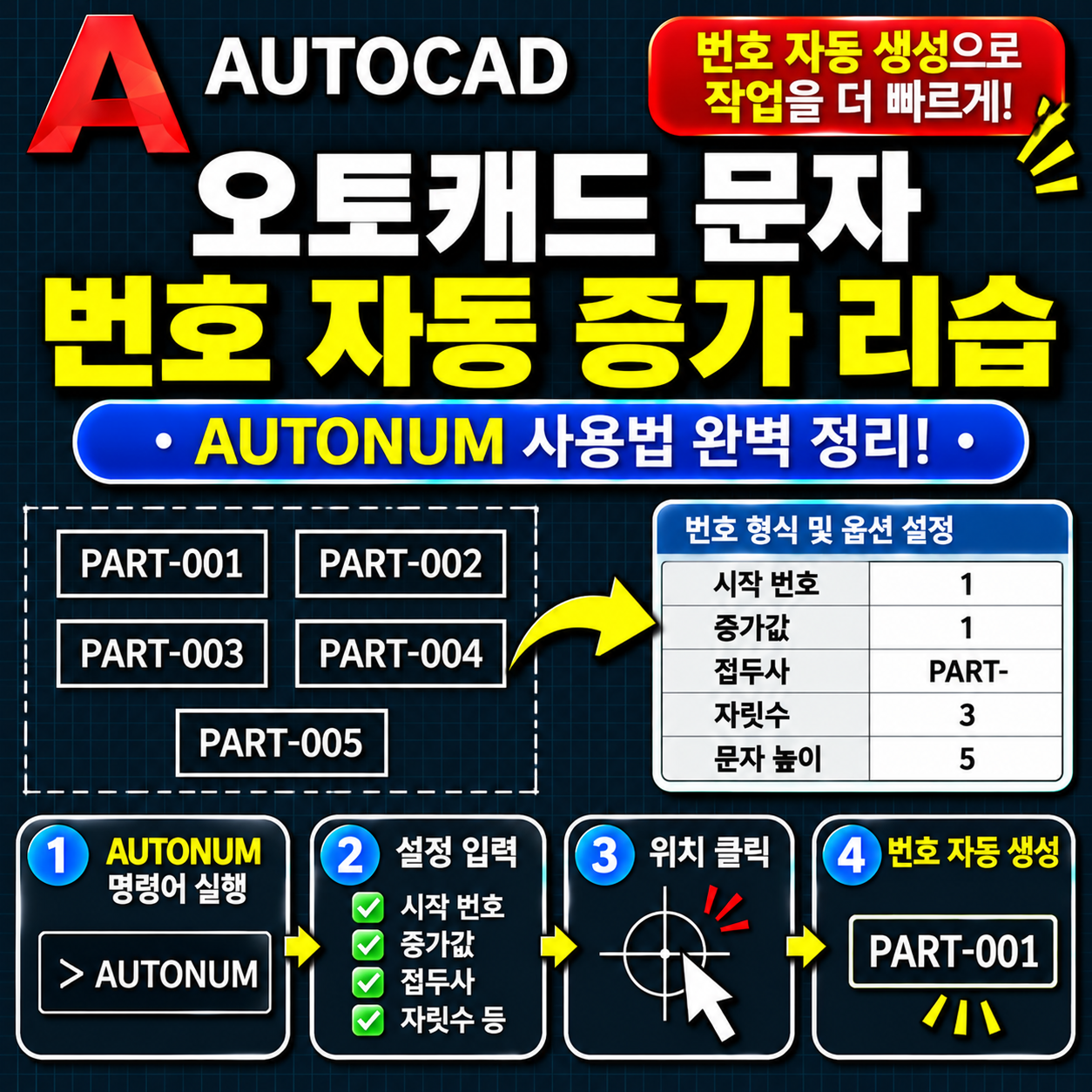
오토캐드에서 도면을 작성하다 보면 부품번호, 장비번호, 호실번호, 배관번호 등을 순서대로 입력해야 하는 경우가 많습니다.
문자가 몇 개뿐이라면 직접 입력해도 되지만 수십 개에서 수백 개의 번호를 입력해야 한다면 작업 시간이 오래 걸리고 번호가 중복되거나 누락될 수 있습니다.
이럴 때 활용할 수 있는 방법이 바로 오토캐드 문자 번호 자동 증가 리습(AutoLISP)입니다.
리습을 실행한 후 원하는 위치를 마우스로 클릭하면 번호가 자동으로 증가하면서 문자가 생성됩니다.
이번 글에서는 문자 번호 자동 증가 리습 코드부터 설치 방법, 접두사 및 접미사 설정, 실무 활용 방법까지 자세히 알아보겠습니다.
1. 오토캐드 문자 번호 자동 증가 리습이란?
문자 번호 자동 증가 리습은 사용자가 지정한 시작 번호와 증가값을 기준으로 문자를 순차적으로 생성하는 기능입니다.
예를 들어 시작 번호를 1, 증가값을 1로 설정하면 다음과 같이 문자가 생성됩니다.
- 1
- 2
- 3
- 4
- 5
접두사와 자릿수를 설정하면 다음과 같은 부품번호도 생성할 수 있습니다.
- PART-001
- PART-002
- PART-003
- PART-004
- PART-005
문자를 입력할 때마다 번호를 직접 수정할 필요가 없으므로 반복적인 도면 작성 작업에 유용합니다.
2. 문자 번호 자동 증가 리습 활용 분야
| 활용 분야 | 활용 사례 |
|---|---|
| 기계설계 | 부품번호, 조립번호 |
| 건축설계 | 호실번호, 기둥번호 |
| 전기설계 | 회로번호, 장비번호 |
| 배관설계 | 배관번호, 밸브번호 |
| 토목설계 | 측점번호, 위치번호 |
| 설비설계 | 설비번호, 기기번호 |
| 도면 관리 | 관리번호, 일련번호 |
특히 동일한 형식의 번호를 여러 위치에 반복적으로 입력하는 작업에서 효과적입니다.
3. 문자 번호 자동 증가 리습 주요 기능
이번 글에서 소개하는 사용자 정의 명령어는 AUTONUM입니다.
주요 기능은 다음과 같습니다.
- 시작 번호 설정
- 번호 증가값 설정
- 번호 감소 기능
- 접두사 설정
- 접미사 설정
- 번호 자릿수 설정
- 문자 높이 설정
- 문자 회전 각도 설정
- 마우스 클릭 위치에 문자 생성
- 현재 도면층 및 문자 스타일 적용
- 가져오기 작업 전체 실행 취소
별도의 엑셀 파일 없이 오토캐드에서 바로 번호를 생성할 수 있습니다.
4. 오토캐드 문자 번호 자동 증가 리습 코드
아래의 전체 코드를 복사하여 메모장에 붙여넣습니다.
(defun an:pad (num digits / s sign)
  (setq sign (if (< num 0) "-" "")
        s (itoa (abs num)))

  (while (< (strlen s) digits)
    (setq s (strcat "0" s))
  )

  (strcat sign s)
)

(defun c:AUTONUM
  (/ *error* num step prefix suffix
     digits h ang pt txt count
     defh undoStarted result normal
     direction rotation)

  (defun *error* (msg)

    (if undoStarted
      (progn
        (command-s "_.UNDO" "_End")
        (setq undoStarted nil)
      )
    )

    (if
      (and msg
        (not
          (wcmatch
            (strcase msg)
            "*CANCEL*,*QUIT*,*EXIT*"
          )
        )
      )
      (princ (strcat "\nError: " msg))
    )

    (princ)
  )

  ;; Starting number
  (setq num
    (getint "\nStart number <1>: ")
  )
  (if (null num)
    (setq num 1)
  )

  ;; Increment
  (initget 2)
  (setq step
    (getint "\nIncrement <1>: ")
  )
  (if (null step)
    (setq step 1)
  )

  ;; Prefix and suffix
  (setq prefix
    (getstring T "\nPrefix <None>: ")
  )

  (setq suffix
    (getstring T "\nSuffix <None>: ")
  )

  ;; Number of digits
  (initget 4)
  (setq digits
    (getint "\nNumber of digits <1>: ")
  )
  (if (null digits)
    (setq digits 1)
  )

  ;; Text height
  (setq defh (getvar "TEXTSIZE"))

  (if (<= defh 0.0)
    (setq defh 2.5)
  )

  (initget 6)
  (setq h
    (getreal
      (strcat
        "\nText height <"
        (rtos defh 2 3)
        ">: "
      )
    )
  )

  (if (null h)
    (setq h defh)
  )

  ;; Rotation in degrees
  (setq ang
    (getreal "\nRotation in degrees <0>: ")
  )

  (if (null ang)
    (setq ang 0.0)
  )

  (setq ang (* pi (/ ang 180.0)))

  ;; UCS orientation
  (setq normal
    (trans '(0.0 0.0 1.0) 1 0 T)
  )

  (setq direction
    (trans
      (list (cos ang) (sin ang) 0.0)
      1 normal T
    )
  )

  (setq rotation
    (atan (cadr direction) (car direction))
  )

  (setq count 0)

  (command "_.UNDO" "_Begin")
  (setq undoStarted T)

  ;; Create sequential text
  (while
    (setq pt
      (getpoint
        (strcat
          "\nPick position for "
          prefix
          (an:pad num digits)
          suffix
          " <Enter to finish>: "
        )
      )
    )

    (setq txt
      (strcat
        prefix
        (an:pad num digits)
        suffix
      )
    )

    (setq result
      (entmake
        (list
          '(0 . "TEXT")
          (cons 8 (getvar "CLAYER"))
          (cons 10 (trans pt 1 normal))
          (cons 40 h)
          (cons 1 txt)
          (cons 50 rotation)
          (cons 7 (getvar "TEXTSTYLE"))
          '(72 . 0)
          '(73 . 0)
          (cons 210 normal)
        )
      )
    )

    (if result
      (setq num (+ num step)
            count (1+ count))
      (princ "\nText creation failed.")
    )
  )

  (command "_.UNDO" "_End")
  (setq undoStarted nil)

  (princ
    (strcat
      "\nCreated text objects: "
      (itoa count)
    )
  )

  (princ)
)

(princ "\nAUTONUM loaded. Type AUTONUM to start.")
(princ)
위 리습은 사용자가 클릭한 위치에 TEXT 객체를 생성하고 설정한 증가값만큼 번호를 자동으로 변경합니다.
문자 생성에 실패한 경우에는 번호가 증가하지 않도록 구성했습니다.
5. 리습 파일 저장 방법
① 메모장 실행
윈도우에서 메모장을 실행합니다.
② 리습 코드 붙여넣기
앞서 소개한 전체 리습 코드를 복사하여 붙여넣습니다.
③ 다른 이름으로 저장
파일 메뉴에서 다른 이름으로 저장을 선택합니다.
④ 파일 이름 지정
AUTONUM.lsp
파일 형식은 모든 파일로 선택합니다.
⑤ 저장 위치 지정
예를 들어 다음과 같은 폴더에 저장합니다.
C:\CAD\LISP\AUTONUM.lsp
파일 확장자가 .lsp.txt가 아닌 .lsp인지 반드시 확인합니다.
6. APPLOAD 명령어로 리습 설치하기
- 오토캐드를 실행합니다.
- 명령창에
APPLOAD를 입력합니다. - AUTONUM.lsp 파일을 선택합니다.
- Load 버튼을 클릭합니다.
- 리습 로드가 완료되면 창을 닫습니다.
정상적으로 로드되면 다음과 같은 메시지가 표시됩니다.
AUTONUM loaded. Type AUTONUM to start.
이제 명령창에 AUTONUM을 입력하여 리습을 실행할 수 있습니다.
7. AUTONUM 리습 사용법
① 명령어 입력
명령창에 다음 명령어를 입력합니다.
AUTONUM
② 시작 번호 설정
Start number <1>:
처음 생성할 번호를 입력합니다.
Enter를 누르면 기본값인 1이 적용됩니다.
③ 증가값 설정
Increment <1>:
번호가 증가할 간격을 입력합니다.
일반적으로 1을 입력합니다.
④ 접두사 설정
Prefix <None>:
번호 앞에 추가할 문자를 입력합니다.
예를 들어 PART-를 입력합니다.
필요하지 않다면 Enter를 누릅니다.
⑤ 접미사 설정
Suffix <None>:
번호 뒤에 추가할 문자를 입력합니다.
필요하지 않다면 Enter를 누릅니다.
⑥ 번호 자릿수 설정
Number of digits <1>:
번호를 세 자리로 표시하려면 3을 입력합니다.
⑦ 문자 높이 설정
Text height:
도면에 적용할 문자 높이를 입력합니다.
⑧ 문자 회전 각도 설정
Rotation in degrees <0>:
가로 방향으로 문자를 생성하려면 0을 입력합니다.
⑨ 문자 위치 클릭
도면에서 문자를 생성할 위치를 순서대로 클릭합니다.
클릭할 때마다 다음과 같이 번호가 생성됩니다.
PART-001 → PART-002 → PART-003 → PART-004
작업을 완료하려면 Enter를 누릅니다.
8. 문자 번호 자동 증가 실무 예제
부품번호를 PART-001부터 PART-005까지 생성한다고 가정하겠습니다.
| 설정 항목 | 입력값 |
|---|---|
| 시작 번호 | 1 |
| 증가값 | 1 |
| 접두사 | PART- |
| 접미사 | 없음 |
| 자릿수 | 3 |
| 문자 높이 | 5 |
| 회전 각도 | 0 |
도면에서 원하는 위치를 다섯 번 클릭하면 다음과 같은 결과를 얻을 수 있습니다.
| 클릭 순서 | 생성 문자 |
|---|---|
| 1 | PART-001 |
| 2 | PART-002 |
| 3 | PART-003 |
| 4 | PART-004 |
| 5 | PART-005 |
문자 사이의 간격은 사용자가 클릭하는 위치에 따라 결정됩니다.
9. 번호 증가 간격 변경 방법
증가값을 변경하면 1씩 증가하는 번호뿐 아니라 일정한 간격의 번호도 생성할 수 있습니다.
| 시작 번호 | 증가값 | 생성 결과 |
|---|---|---|
| 1 | 1 | 1, 2, 3, 4 |
| 1 | 2 | 1, 3, 5, 7 |
| 2 | 2 | 2, 4, 6, 8 |
| 10 | 10 | 10, 20, 30, 40 |
| 100 | 5 | 100, 105, 110, 115 |
장비번호나 설비번호를 일정한 간격으로 부여해야 할 때 활용할 수 있습니다.
10. 문자 번호 자동 감소 방법
번호를 증가시키는 것이 아니라 감소시키는 것도 가능합니다.
증가값에 음수를 입력하면 됩니다.
| 설정 항목 | 입력값 |
|---|---|
| 시작 번호 | 100 |
| 증가값 | -1 |
| 접두사 | NO- |
| 자릿수 | 3 |
생성 결과는 다음과 같습니다.
NO-100 → NO-099 → NO-098 → NO-097
역순으로 번호를 부여하거나 기존 번호 체계에 맞춰 작업할 때 유용합니다.
증가값 0은 동일한 번호가 반복되는 것을 방지하기 위해 입력할 수 없도록 구성했습니다.
11. 접두사와 접미사 설정 방법
접두사는 번호 앞에 추가되는 문자이며 접미사는 번호 뒤에 추가되는 문자입니다.
| 접두사 | 번호 | 접미사 | 생성 결과 |
|---|---|---|---|
| PART- | 1 | 없음 | PART-001 |
| ROOM- | 1 | 없음 | ROOM-001 |
| V- | 1 | -A | V-001-A |
| EQ- | 1 | -B | EQ-001-B |
| 없음 | 1 | 번 | 001번 |
위 예제는 자릿수를 3으로 설정한 경우입니다.
한글 접두사와 접미사를 사용할 때는 현재 문자 스타일의 글꼴이 한글을 지원하는지 확인해야 합니다.
12. 번호 앞에 0을 자동으로 붙이는 방법
부품번호나 장비번호를 관리할 때는 번호의 자릿수를 통일하는 것이 편리합니다.
AUTONUM 리습에서는 Number of digits 항목으로 설정할 수 있습니다.
| 자릿수 | 생성 결과 |
|---|---|
| 1 | 1, 2, 3 |
| 2 | 01, 02, 03 |
| 3 | 001, 002, 003 |
| 4 | 0001, 0002, 0003 |
| 5 | 00001, 00002, 00003 |
설정한 자릿수보다 실제 번호가 커지더라도 번호가 잘리지 않습니다.
예를 들어 자릿수가 3일 때 999 다음에는 1000이 생성됩니다.
13. 문자 높이 변경 방법
리습 실행 중 Text height 항목에서 문자 높이를 설정할 수 있습니다.
| 문자 높이 | 적용 크기 |
|---|---|
| 2.5 | 2.5 도면 단위 |
| 3.5 | 3.5 도면 단위 |
| 5 | 5 도면 단위 |
| 100 | 100 도면 단위 |
| 250 | 250 도면 단위 |
도면의 작성 단위와 출력 축척에 맞는 문자 높이를 입력해야 합니다.
밀리미터 단위의 비주석 문자를 사용하는 1:100 도면에서 출력 문자 높이를 2.5mm로 설정하려면 모델 공간의 문자 높이를 250으로 지정할 수 있습니다.
주석 문자를 사용하는 경우에는 주석 축척 설정을 별도로 고려해야 합니다.
14. 문자 회전 각도 설정 방법
Rotation in degrees 항목에서 문자 회전 각도를 지정할 수 있습니다.
| 입력값 | 문자 방향 |
|---|---|
| 0 | 가로 방향 |
| 45 | 반시계 방향 45도 |
| 90 | 반시계 방향 90도 |
| 180 | 반대 방향 |
| -90 | 시계 방향 90도 |
이번 리습은 현재 UCS를 기준으로 문자 위치와 방향을 처리하도록 작성했습니다.
배관번호나 세로 방향의 장비번호를 입력할 때 회전 각도를 활용하면 편리합니다.
15. 문자 스타일과 도면층 설정 방법
이번 리습은 현재 설정된 문자 스타일과 도면층을 사용합니다.
문자 스타일을 변경하려면 리습을 실행하기 전에 다음 명령어를 입력합니다.
STYLE
원하는 글꼴과 문자 스타일을 설정합니다.
도면층을 변경하려면 다음 명령어를 사용합니다.
LAYER
예를 들어 부품번호 전용 도면층인 PART_NO를 생성하고 현재 도면층으로 지정하면 자동으로 생성되는 번호를 별도로 관리할 수 있습니다.
16. 기존 문자 번호를 자동으로 변경하는 TCOUNT 사용법
새로운 문자를 생성하는 것이 아니라 이미 작성된 문자에 번호를 부여하고 싶다면 오토캐드 Express Tools의 TCOUNT 명령어를 활용할 수 있습니다.
TCOUNT는 선택한 TEXT 및 MTEXT 객체에 순차적으로 번호를 부여하는 기능입니다.
TCOUNT 기본 사용 방법
- 명령창에
TCOUNT를 입력합니다. - 번호를 변경할 문자 객체를 선택합니다.
- 정렬 방식을 선택합니다.
- 시작 번호와 증가값을 입력합니다.
- 번호 적용 방식을 선택합니다.
- 변경 결과를 확인합니다.
번호 정렬 방식
| 옵션 | 설명 |
|---|---|
| X | X좌표 기준 정렬 |
| Y | Y좌표 기준 정렬 |
| Select-order | 객체 선택 순서 기준 정렬 |
번호 적용 방식
| 옵션 | 설명 |
|---|---|
| Overwrite | 기존 문자 내용을 번호로 변경 |
| Prefix | 기존 문자 앞에 번호 추가 |
| Suffix | 기존 문자 뒤에 번호 추가 |
| Find&Replace | 지정한 문자열을 번호로 변경 |
시작 번호와 증가값을 입력할 때는 명령창 안내에 따라 1,1과 같은 형식으로 입력합니다.
TCOUNT는 Express Tools가 설치되고 지원되는 AutoCAD 환경에서 사용할 수 있습니다.
17. AUTONUM과 TCOUNT 차이
| 구분 | AUTONUM | TCOUNT |
|---|---|---|
| 명령어 유형 | 사용자 정의 리습 | Express Tools |
| 새로운 문자 생성 | 가능 | 기본 기능 아님 |
| 기존 문자 번호 변경 | 불가능 | 가능 |
| 번호 자동 증가 | 가능 | 가능 |
| 번호 자동 감소 | 가능 | 가능 |
| 접두사 및 접미사 지정 | 가능 | 기존 문자에 번호 추가 가능 |
| 앞자리 0 채우기 | 가능 | 별도 처리 필요 |
| 마우스 클릭 위치에 생성 | 가능 | 불가능 |
| 별도 리습 설치 | 필요 | 불필요 |
새로운 번호를 원하는 위치에 생성하려면 AUTONUM을 사용하는 것이 좋습니다.
이미 작성된 문자에 번호를 부여하려면 TCOUNT를 활용하는 것이 편리합니다.
18. 문자 번호를 일정한 간격으로 배치하는 방법
AUTONUM은 마우스로 클릭한 위치에 문자를 생성하는 방식입니다.
일정한 간격으로 번호를 배치하려면 오토캐드의 보조 기능을 활용할 수 있습니다.
| 기능 | 단축키 | 주요 역할 |
|---|---|---|
| SNAP | F9 | 일정한 간격으로 커서 이동 |
| ORTHO | F8 | 수평 및 수직 방향 제한 |
| OSNAP | F3 | 객체의 정확한 위치 지정 |
| POLAR | F10 | 지정된 각도 방향 추적 |
| DYNMODE | F12 | 동적 입력 켜기 및 끄기 |
정확한 좌표에 수백 개의 번호를 배치해야 한다면 엑셀 좌표를 이용한 CSV2TXT 리습을 활용하는 방법도 있습니다.
19. 생성한 문자를 한꺼번에 취소하는 방법
이번 AUTONUM 리습은 UNDO 그룹을 사용하도록 구성했습니다.
번호를 잘못 생성했다면 리습을 종료한 직후 명령창에 다음 명령어를 입력합니다.
U
정상적인 UNDO 환경에서는 한 번의 리습 실행으로 생성한 문자를 함께 취소할 수 있습니다.
이후 다른 작업을 진행했다면 실행 취소 순서에 주의해야 합니다.
20. AUTONUM 리습 자동 로드 설정 방법
매번 APPLOAD를 실행하는 것이 번거롭다면 자동 로드 기능을 설정합니다.
APPLOAD명령어를 실행합니다.- Startup Suite 항목을 확인합니다.
- Contents 버튼을 클릭합니다.
- Add 버튼을 클릭합니다.
- AUTONUM.lsp 파일을 추가합니다.
- 설정을 저장합니다.
이후 새로운 도면을 열 때 리습을 자동으로 불러올 수 있습니다.
리습 파일은 이동하거나 삭제하지 않도록 지정된 폴더에서 관리하는 것이 좋습니다.
21. 문자 번호 자동 증가 리습이 실행되지 않을 때
① Unknown Command 오류
Unknown command "AUTONUM"
리습이 정상적으로 로드되지 않았을 가능성이 있습니다.
APPLOAD 명령어로 AUTONUM.lsp 파일을 다시 불러옵니다.
② 리습 파일 확장자 확인
파일 이름이 AUTONUM.lsp.txt로 저장되지 않았는지 확인합니다.
올바른 파일 이름은 AUTONUM.lsp입니다.
③ 리습 보안 설정 확인
OPTIONS 명령어를 실행한 뒤 신뢰할 수 있는 위치(Trusted Locations)에 확인된 리습 파일의 저장 폴더를 등록합니다.
④ 문자가 보이지 않는 경우
문자 높이가 너무 작거나 도면층이 꺼져 있는지 확인합니다.
⑤ 한글이 깨지는 경우
STYLE 명령어를 실행하여 한글을 지원하는 글꼴을 지정합니다.
⑥ 오토캐드 버전 확인
AutoCAD LT는 2024 버전부터 AutoLISP를 지원합니다.
다만 제품과 버전에 따라 지원 기능 및 동작에 차이가 있을 수 있습니다.
22. 문자 번호가 중복될 때 해결 방법
이번 AUTONUM 리습은 기존 도면에 작성된 번호를 자동으로 검색하지 않습니다.
따라서 리습을 다시 실행하면서 시작 번호를 1로 입력하면 기존 번호와 중복될 수 있습니다.
예를 들어 마지막으로 생성한 번호가 PART-050이라면 다음 실행 시 시작 번호를 51로 지정해야 합니다.
기존 번호를 확인하려면 FIND 명령어를 사용하거나 문자 추출 리습을 이용해 엑셀에서 번호 목록을 확인할 수 있습니다.
엑셀에서 중복값을 확인하려면 다음과 같은 COUNTIF 수식을 활용할 수 있습니다.
=COUNTIF($A$2:$A$100,A2)>1
결과가 TRUE이면 동일한 번호가 두 개 이상 존재한다는 의미입니다.
23. 문자 번호 자동 증가 리습 사용 시 주의사항
첫 번째, 시작 번호를 확인합니다.
기존 번호와 중복되지 않도록 시작 번호를 지정합니다.
두 번째, 문자 높이를 확인합니다.
도면 단위와 출력 축척에 맞게 설정합니다.
세 번째, 현재 도면층을 확인합니다.
번호 전용 도면층을 사용하면 관리하기 편리합니다.
네 번째, 문자 생성 순서를 확인합니다.
이번 리습은 마우스로 클릭한 순서대로 번호를 생성합니다.
다섯 번째, 기존 문자 수정 기능과 구분합니다.
AUTONUM은 새로운 TEXT 객체를 생성하는 리습이며 기존 문자 내용을 변경하지 않습니다.
여섯 번째, 테스트용 도면에서 먼저 실행합니다.
실무 도면에 적용하기 전에 번호 형식과 문자 위치가 정상적으로 생성되는지 확인합니다.
24. 오토캐드 문자 관련 명령어 정리
| 명령어 | 주요 기능 |
|---|---|
| AUTONUM | 문자 번호 자동 생성 리습 |
| TCOUNT | 기존 문자에 순차 번호 부여 |
| TEXT | 한 줄 문자 작성 |
| MTEXT | 여러 줄 문자 작성 |
| STYLE | 문자 스타일 설정 |
| FIND | 문자 검색 및 바꾸기 |
| APPLOAD | 리습 파일 로드 |
| QSELECT | 조건에 맞는 객체 선택 |
| TXT2CSV | 캐드 문자 엑셀 추출 리습 |
| CSV2TXT | 엑셀 데이터를 캐드 문자로 생성 |
| DATAEXTRACTION | 도면 객체 정보 추출 |
AUTONUM, TXT2CSV, CSV2TXT는 별도로 작성하고 로드해야 하는 사용자 정의 리습 명령어입니다.
25. 자주 묻는 질문(FAQ)
오토캐드에서 번호를 자동으로 증가시킬 수 있나요?
가능합니다. AUTONUM과 같은 AutoLISP를 사용하면 클릭할 때마다 번호가 자동으로 증가하는 문자를 생성할 수 있습니다.
001, 002, 003 형식으로 생성할 수 있나요?
가능합니다. Number of digits 항목을 3으로 설정하면 됩니다.
번호 앞에 영문을 추가할 수 있나요?
가능합니다. Prefix 항목에 PART-, ROOM-, EQ- 등의 문자를 입력하면 됩니다.
번호를 감소시킬 수도 있나요?
증가값에 -1 또는 -2와 같은 음수를 입력하면 번호가 감소합니다.
기존 문자 번호도 변경할 수 있나요?
이번 AUTONUM 리습은 새로운 문자를 생성하는 방식입니다. 기존 문자 번호를 변경하려면 TCOUNT 또는 별도의 문자 수정 리습을 사용해야 합니다.
원이나 사각형 안에 번호를 자동으로 생성할 수 있나요?
이번 리습은 TEXT 객체만 생성합니다. 원이나 사각형을 함께 생성하려면 해당 기능을 추가한 별도의 리습이 필요합니다.
마지막 번호를 자동으로 기억하나요?
이번 기본형 리습은 마지막 번호를 저장하지 않습니다. 다시 실행할 때 시작 번호를 직접 지정해야 합니다.
마무리
오토캐드에서 부품번호, 장비번호, 호실번호 등을 반복적으로 입력해야 한다면 문자 번호 자동 증가 리습을 활용하는 것이 효율적입니다.
이번 글에서 소개한 AUTONUM 리습의 기본 사용 순서는 다음과 같습니다.
리습 파일 저장 → APPLOAD → AUTONUM 실행 → 시작 번호 설정 → 증가값 설정 → 문자 형식 설정 → 위치 클릭
작업 목적에 따라 다음과 같이 구분하면 편리합니다.
- AUTONUM : 새로운 문자 번호 자동 생성
- TCOUNT : 기존 문자에 순차 번호 부여
- TXT2CSV : 캐드 문자 엑셀 추출
- CSV2TXT : 엑셀 데이터를 캐드 문자로 생성
반복적인 번호 입력 작업을 AutoLISP로 자동화하면 도면 작성 시간을 줄이고 수동 입력 과정에서 발생하는 번호 누락을 예방하는 데 도움이 됩니다.
※ 본문에 소개한 AUTONUM 리습은 Windows용 AutoCAD 환경을 기준으로 작성한 예제이며 실제 AutoCAD에서 실행 검증을 완료한 코드는 아닙니다. 실무 도면에 적용하기 전에 테스트용 도면에서 정상 작동 여부를 확인하시기 바랍니다.