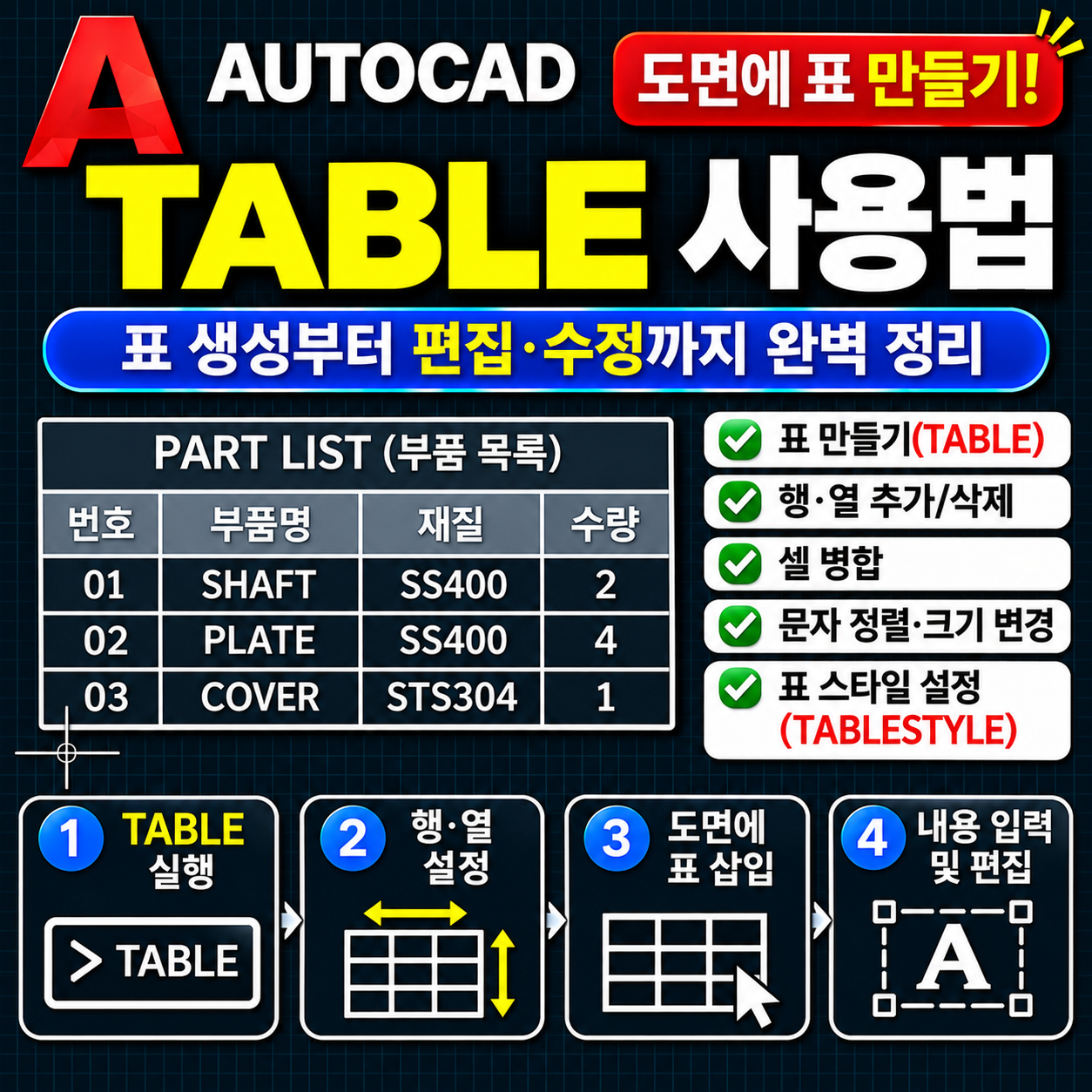
오토캐드에서 도면을 작성하다 보면 부품 목록, 자재 목록, 장비 일람표, 도면 개정 이력 등 다양한 정보를 표로 정리해야 하는 경우가 있습니다.
LINE 명령어로 선을 그리고 TEXT 명령어로 문자를 입력해 표를 만들 수도 있지만, 행이나 열을 추가하거나 표의 크기를 변경할 때 작업이 번거롭습니다.
이럴 때 사용하면 편리한 명령어가 바로 TABLE입니다.
오토캐드 TABLE 명령어를 사용하면 엑셀처럼 행과 열로 구성된 표를 도면에 삽입할 수 있으며, 셀 병합, 문자 정렬, 행 높이, 열 너비 등을 편집할 수 있습니다.
또한 DATALINK 기능을 함께 사용하면 엑셀에서 작성한 표를 오토캐드 도면에 연결하는 것도 가능합니다.
이번 글에서는 오토캐드 TABLE 사용법부터 표 만들기, 행과 열 추가 및 삭제, 셀 병합, 표 크기 조절, 엑셀 연동 방법까지 자세히 알아보겠습니다.
1. 오토캐드 TABLE 명령어란?
TABLE은 오토캐드 도면에 표 객체를 생성하는 명령어입니다.
일반적인 선과 문자로 표를 작성하는 방식과 달리 여러 셀을 하나의 표 객체로 관리할 수 있습니다.
예를 들어 다음과 같은 부품 목록을 만들 수 있습니다.
| 번호 | 부품명 | 재질 | 수량 |
|---|---|---|---|
| 01 | SHAFT | SS400 | 2 |
| 02 | PLATE | SS400 | 4 |
| 03 | COVER | STS304 | 1 |
| 04 | BOLT | SCM435 | 24 |
이러한 표를 TABLE 명령어로 만들면 각각의 셀에 문자를 입력하거나 행과 열을 추가하는 등의 작업을 편리하게 수행할 수 있습니다.
특히 기계도면의 부품표나 건축도면의 창호 일람표처럼 반복적으로 사용하는 표를 작성할 때 유용합니다.
2. TABLE 명령어의 주요 기능
TABLE 명령어로 생성한 표는 다음과 같은 기능을 사용할 수 있습니다.
- 원하는 행과 열 개수로 표 생성
- 표 제목 및 머리글 작성
- 셀에 문자와 숫자 입력
- 행과 열 추가 및 삭제
- 여러 셀 병합 및 병합 해제
- 셀 문자 정렬 및 크기 변경
- 행 높이와 열 너비 조절
- 셀 배경색 및 테두리 설정
- 셀에 수식 입력
- 표 스타일 저장 및 재사용
- 엑셀 데이터 링크를 이용한 표 삽입
표를 자주 사용하는 도면이라면 TABLE과 TABLESTYLE 명령어를 함께 알아두는 것이 좋습니다.
3. 오토캐드 TABLE 명령어 실행 방법
오토캐드에서 표를 만드는 기본적인 방법은 간단합니다.
① TABLE 명령어 입력
오토캐드 하단 명령창에 다음 명령어를 입력합니다.
TABLE
Enter를 누릅니다.
② 표 삽입 창 확인
명령어를 실행하면 Insert Table(표 삽입) 창이 나타납니다.
이 창에서는 표 스타일, 행과 열 개수, 셀 크기, 삽입 방식 등을 설정할 수 있습니다.
③ 표 생성 방식 선택
표 삽입 창에서는 일반적으로 다음과 같은 옵션을 선택할 수 있습니다.
| 옵션 | 기능 |
|---|---|
| Start from Empty Table | 빈 표 만들기 |
| From a Data Link | 외부 데이터 링크로 표 만들기 |
| From Object Data in the Drawing | 도면 객체 데이터로 표 만들기 |
오토캐드 버전에 따라 지원되는 옵션과 표시 방식은 다를 수 있습니다.
이번에는 빈 표를 직접 만드는 방법을 알아보겠습니다.
4. TABLE로 빈 표 만드는 방법
부품 목록을 작성하는 예제를 기준으로 설명하겠습니다.
① 빈 표 생성 선택
TABLE 명령어를 실행한 뒤 다음 항목을 선택합니다.
Start from Empty Table
빈 표를 만드는 옵션입니다.
② 표 스타일 선택
Table Style 항목에서 사용할 표 스타일을 선택합니다.
기본 스타일을 사용하려면 Standard를 선택하면 됩니다.
③ 열 개수 지정
이번 예제에서는 다음 항목으로 부품표를 작성하겠습니다.
- 번호
- 부품명
- 재질
- 수량
따라서 열 개수는 4개로 설정합니다.
Columns = 4
④ 데이터 행 개수 지정
부품정보를 4개 입력할 예정이므로 데이터 행을 4개로 설정합니다.
Data Rows = 4
제목 행과 머리글 행을 사용하는 표 스타일이라면 실제 표에는 데이터 행 외에 제목과 머리글이 추가됩니다.
⑤ 열 너비와 행 높이 설정
도면 크기에 맞춰 열 너비와 행 높이를 설정합니다.
예를 들어 다음과 같이 지정할 수 있습니다.
Column Width = 30
Row Height = 8
단위는 현재 도면의 작성 단위를 따릅니다.
⑥ 표 삽입 위치 지정
설정을 완료하고 확인 버튼을 누릅니다.
도면에서 표를 삽입할 위치를 클릭하면 표가 생성됩니다.
이제 각 셀에 필요한 데이터를 입력하면 됩니다.
5. 오토캐드 TABLE 표 만들기 예제
실무에서 많이 사용하는 부품 목록을 만들어보겠습니다.
표 구성
| 설정 항목 | 입력값 |
|---|---|
| 표 스타일 | Standard |
| 열 개수 | 4 |
| 데이터 행 개수 | 4 |
| 열 너비 | 30 |
| 행 높이 | 8 |
| 제목 | PART LIST |
표를 삽입한 뒤 다음과 같은 내용을 입력합니다.
| 번호 | 부품명 | 재질 | 수량 |
|---|---|---|---|
| 01 | SHAFT | SS400 | 2 |
| 02 | PLATE | SS400 | 4 |
| 03 | COVER | STS304 | 1 |
| 04 | BOLT | SCM435 | 24 |
표 제목은 PART LIST로 지정합니다.
이렇게 하면 기계도면에서 사용할 수 있는 기본적인 부품표가 완성됩니다.
도면 축척과 출력 크기에 맞춰 문자 높이와 셀 크기를 조절하면 더욱 깔끔하게 사용할 수 있습니다.
6. TABLE 셀에 문자 입력하는 방법
표를 생성한 뒤 각 셀에 문자를 입력하려면 수정하려는 셀을 더블클릭합니다.
그러면 문자 편집 기능이 활성화됩니다.
예를 들어 부품명 셀을 더블클릭한 뒤 다음과 같이 입력합니다.
SHAFT
입력을 완료한 뒤 다른 셀로 이동하면 됩니다.
Tab 키를 이용하면 다음 셀로 이동할 수 있으며, 표 편집 상태에 따라 방향키를 이용한 셀 이동도 가능합니다.
셀 편집을 종료하려면 편집기 바깥을 클릭하거나 편집 종료 기능을 사용합니다.
7. TABLE 행 추가하는 방법
표를 작성하다 보면 새로운 부품이나 자재가 추가될 수 있습니다.
이때는 표를 다시 만들 필요 없이 행을 추가하면 됩니다.
행 추가 방법
- 표에서 행을 추가할 위치의 셀을 선택합니다.
- 마우스 오른쪽 버튼을 클릭합니다.
- Insert 관련 메뉴를 선택합니다.
- Rows Above 또는 Rows Below를 선택합니다.
- 추가된 행에 내용을 입력합니다.
각 옵션의 의미는 다음과 같습니다.
| 옵션 | 기능 |
|---|---|
| Rows Above | 선택한 행 위에 행 추가 |
| Rows Below | 선택한 행 아래에 행 추가 |
예를 들어 기존 부품표에 NUT 부품을 추가해야 한다면 마지막 행 아래에 새로운 행을 삽입하면 됩니다.
8. TABLE 열 추가하는 방법
기존 표에 새로운 항목을 추가해야 할 때는 열을 삽입하면 됩니다.
예를 들어 기존 표가 다음과 같이 구성되어 있다고 가정하겠습니다.
| 번호 | 부품명 | 수량 |
|---|---|---|
| 01 | SHAFT | 2 |
| 02 | PLATE | 4 |
여기에 재질 항목을 추가하고 싶다면 열을 삽입합니다.
열 추가 방법
- 열을 추가할 위치의 셀을 선택합니다.
- 마우스 오른쪽 버튼을 클릭합니다.
- Insert 관련 메뉴를 선택합니다.
- Columns Left 또는 Columns Right를 선택합니다.
- 새롭게 추가된 열에 재질 정보를 입력합니다.
| 옵션 | 기능 |
|---|---|
| Columns Left | 선택한 열 왼쪽에 열 추가 |
| Columns Right | 선택한 열 오른쪽에 열 추가 |
이 방법을 사용하면 기존 표를 유지하면서 새로운 항목을 추가할 수 있습니다.
9. TABLE 행과 열 삭제하는 방법
더 이상 필요하지 않은 행이나 열이 있다면 삭제할 수 있습니다.
행 삭제
삭제할 행의 셀을 선택합니다.
마우스 오른쪽 버튼을 클릭한 뒤 Delete Rows 관련 메뉴를 선택합니다.
열 삭제
삭제할 열의 셀을 선택합니다.
마우스 오른쪽 버튼을 클릭한 뒤 Delete Columns 관련 메뉴를 선택합니다.
행이나 열을 삭제하면 해당 위치에 입력되어 있던 데이터도 함께 제거됩니다.
따라서 중요한 정보가 포함된 표라면 삭제 전에 내용을 확인하는 것이 좋습니다.
10. TABLE 셀 병합하는 방법
표 제목이나 특정 항목을 크게 표시하고 싶다면 셀 병합 기능을 사용할 수 있습니다.
예를 들어 부품표의 맨 위에 다음과 같은 제목을 넣고 싶다고 가정하겠습니다.
PART LIST
4개의 열을 하나로 병합하면 표 전체 너비에 맞는 제목 셀을 만들 수 있습니다.
셀 병합 방법
- 병합할 셀을 드래그하여 선택합니다.
- 마우스 오른쪽 버튼을 클릭합니다.
- Merge Cells 관련 메뉴를 선택합니다.
- 필요한 병합 방식을 선택합니다.
대표적으로 다음과 같은 병합 기능을 사용할 수 있습니다.
- Merge All
- Merge by Row
- Merge by Column
제목 행을 하나의 셀로 만들고 싶다면 Merge All을 활용할 수 있습니다.
단, 병합할 셀에 서로 다른 데이터가 입력되어 있다면 병합 과정에서 일부 내용이 제거될 수 있으므로 주의해야 합니다.
11. TABLE 셀 병합 해제하는 방법
이미 병합된 셀을 다시 분리하고 싶다면 병합 해제 기능을 사용하면 됩니다.
- 병합된 셀을 선택합니다.
- 마우스 오른쪽 버튼을 클릭합니다.
- Unmerge Cells 관련 메뉴를 선택합니다.
병합이 해제되면 원래의 셀 구성이 복원됩니다.
다만 병합 이전에 각 셀에 입력되어 있던 데이터가 모두 복구되는 것은 아니므로 주의해야 합니다.
12. TABLE 문자 크기 변경하는 방법
오토캐드 표를 작성했는데 문자가 너무 크거나 작게 표시되는 경우가 있습니다.
이때는 셀의 문자 높이를 수정하면 됩니다.
문자 크기 변경 방법
- 수정할 셀을 선택합니다.
- 여러 셀을 변경하려면 필요한 범위를 선택합니다.
- 셀 편집 리본 메뉴 또는 특성 창을 확인합니다.
- Text Height 항목을 찾습니다.
- 원하는 문자 높이를 입력합니다.
예를 들어 기존 문자 높이가 2.5라면 다음과 같이 변경할 수 있습니다.
Text Height = 3.5
표 전체의 문자 크기를 일관되게 관리하려면 TABLESTYLE에서 문자 높이를 설정하는 것이 편리합니다.
13. TABLE 문자 가운데 정렬하는 방법
표를 작성할 때 번호나 수량 등의 문자를 가운데 정렬하면 보기 좋은 경우가 많습니다.
문자 정렬을 변경하려면 다음과 같이 작업합니다.
- 정렬할 셀을 선택합니다.
- 셀 정렬 관련 메뉴를 실행합니다.
- 원하는 정렬 방식을 선택합니다.
대표적인 정렬 방식은 다음과 같습니다.
| 정렬 방식 | 설명 |
|---|---|
| Top Left | 위쪽 왼쪽 |
| Top Center | 위쪽 가운데 |
| Top Right | 위쪽 오른쪽 |
| Middle Left | 세로 가운데, 왼쪽 |
| Middle Center | 가로·세로 가운데 |
| Middle Right | 세로 가운데, 오른쪽 |
| Bottom Left | 아래쪽 왼쪽 |
| Bottom Center | 아래쪽 가운데 |
| Bottom Right | 아래쪽 오른쪽 |
부품번호나 수량처럼 짧은 정보는 Middle Center를 사용하면 깔끔하게 정리할 수 있습니다.
14. TABLE 열 너비 변경하는 방법
표에 입력한 문자가 길어서 셀 밖으로 넘치거나 줄바꿈이 발생하는 경우가 있습니다.
이때는 열 너비를 조절해야 합니다.
열 너비 변경 방법
- 표를 선택합니다.
- 변경할 열의 경계나 그립을 확인합니다.
- 마우스로 드래그하여 너비를 조절합니다.
- 필요한 경우 특성 창에서 열 너비를 입력합니다.
예를 들어 부품명 열은 넓게, 번호와 수량 열은 좁게 설정할 수 있습니다.
| 항목 | 열 너비 예시 |
|---|---|
| 번호 | 15 |
| 부품명 | 50 |
| 재질 | 30 |
| 수량 | 20 |
도면의 작성 단위와 표 크기에 따라 적절한 값을 사용하면 됩니다.
15. TABLE 행 높이 변경하는 방법
표의 행 높이가 너무 낮으면 문자가 답답하게 표시될 수 있습니다.
반대로 행 높이가 너무 크면 표가 불필요하게 많은 공간을 차지합니다.
행 높이를 변경하려면 표 또는 셀을 선택한 뒤 행 경계의 그립을 조절하거나 관련 특성을 수정합니다.
예를 들어 다음과 같이 설정할 수 있습니다.
- 제목 행 높이 : 12
- 머리글 행 높이 : 10
- 데이터 행 높이 : 8
제목 행을 조금 더 크게 설정하면 표의 구분이 명확해집니다.
16. TABLE 셀 배경색 변경하는 방법
표의 제목이나 머리글을 강조하고 싶다면 셀 배경색을 변경할 수 있습니다.
예를 들어 제목 행은 진한 색상, 머리글 행은 연한 회색으로 지정하면 데이터를 구분하기 편리합니다.
배경색 변경 방법
- 색상을 변경할 셀을 선택합니다.
- 셀 편집 메뉴를 확인합니다.
- Background Color 또는 Background Fill 관련 항목을 선택합니다.
- 원하는 색상을 지정합니다.
도면을 흑백으로 출력하는 경우에는 화면에서 지정한 색상이 출력 결과에 어떻게 표시되는지도 확인하는 것이 좋습니다.
17. TABLE 셀 테두리 변경하는 방법
표를 작성할 때 모든 셀의 테두리를 동일하게 설정할 필요는 없습니다.
예를 들어 제목 행에는 아래쪽 테두리만 적용하거나 표의 바깥쪽 테두리를 두껍게 설정할 수 있습니다.
셀 테두리를 수정하려면 다음과 같이 작업합니다.
- 테두리를 수정할 셀을 선택합니다.
- 셀 테두리 관련 메뉴를 실행합니다.
- 적용할 테두리 위치를 선택합니다.
- 선 색상과 선가중치 등을 설정합니다.
표의 외곽선과 내부 구분선에 차이를 주면 도면 출력 시 가독성을 높이는 데 도움이 됩니다.
18. TABLE에 수식 입력하는 방법
오토캐드 TABLE에서는 일부 수식 기능도 사용할 수 있습니다.
예를 들어 부품의 수량이나 금액을 계산하는 표를 만들 수 있습니다.
| 부품명 | 단가 | 수량 | 금액 |
|---|---|---|---|
| SHAFT | 10000 | 2 | 20000 |
| PLATE | 5000 | 4 | 20000 |
| BOLT | 500 | 24 | 12000 |
금액을 계산하는 셀에는 수식을 사용할 수 있습니다.
대표적인 수식 기능은 다음과 같습니다.
- Sum : 합계
- Average : 평균
- Count : 개수
셀 참조를 이용한 산술 계산도 가능합니다.
다만 오토캐드의 표 수식 기능은 엑셀과 완전히 동일하지 않습니다.
복잡한 계산이나 데이터 분석이 필요한 경우에는 엑셀에서 계산한 결과를 DATALINK로 연결하는 것이 편리합니다.
19. TABLESTYLE 명령어로 표 스타일 설정하기
TABLE 명령어로 표를 만들 때마다 문자 크기와 행 높이 등을 설정하는 것은 번거로울 수 있습니다.
이럴 때 사용하는 명령어가 바로 TABLESTYLE입니다.
TABLESTYLE은 오토캐드 표의 기본 서식을 관리하는 기능입니다.
명령창에 다음과 같이 입력합니다.
TABLESTYLE
표 스타일 관리자가 실행되면 새로운 스타일을 만들거나 기존 스타일을 수정할 수 있습니다.
대표적으로 다음과 같은 항목을 설정할 수 있습니다.
| 설정 항목 | 설명 |
|---|---|
| Text Style | 문자 스타일 |
| Text Height | 문자 높이 |
| Alignment | 문자 정렬 |
| Fill Color | 셀 배경색 |
| Borders | 셀 테두리 |
| Cell Margins | 셀 내부 여백 |
표 스타일을 만들어두면 동일한 형식의 부품표나 자재표를 반복해서 작성할 때 편리합니다.
20. 엑셀 표를 오토캐드 TABLE로 삽입하는 방법
엑셀에서 이미 부품 목록이나 자재 목록을 작성했다면 DATALINK 기능을 활용할 수 있습니다.
DATALINK는 엑셀 파일과 오토캐드 표를 연결하는 명령어입니다.
엑셀 표 연결 방법
① 엑셀 파일 작성 및 저장
↓
② DATALINK 명령어 실행
↓
③ 새로운 Excel Data Link 생성
↓
④ 엑셀 파일 선택
↓
⑤ 시트 및 셀 범위 지정
↓
⑥ TABLE 명령어 실행
↓
⑦ From a Data Link 선택
↓
⑧ 연결된 엑셀 표 삽입
이렇게 하면 엑셀 데이터를 오토캐드의 표 객체로 삽입할 수 있습니다.
이후 원본 엑셀 파일이 수정되면 DATALINKUPDATE를 이용해 변경사항을 반영할 수 있습니다.
21. TABLE과 DATALINK 차이
두 명령어는 함께 사용하는 경우가 많지만 주요 목적은 다릅니다.
| 구분 | TABLE | DATALINK |
|---|---|---|
| 주요 목적 | 도면에 표 생성 | 외부 데이터 연결 |
| 빈 표 만들기 | 가능 | 불가능 |
| 셀 문자 입력 | 가능 | 직접적인 표 편집 기능 아님 |
| 행·열 추가 | 가능 | 연결 범위 관리 |
| 엑셀 파일 연결 | 데이터 링크 이용 | 가능 |
| 데이터 업데이트 | 연결 상태에 따라 가능 | DATALINKUPDATE 사용 |
도면에 표를 직접 만든다 → TABLE
엑셀 파일을 연결한다 → DATALINK
연결된 엑셀 데이터를 갱신한다 → DATALINKUPDATE
이렇게 구분하면 이해하기 쉽습니다.
22. TABLE로 만든 표를 엑셀로 내보낼 수 있을까?
오토캐드 TABLE로 만든 표는 CSV 형식으로 내보낼 수 있습니다.
이때 사용하는 명령어는 다음과 같습니다.
TABLEEXPORT
TABLEEXPORT는 오토캐드 표 객체의 데이터를 외부 CSV 파일로 내보내는 명령어입니다.
사용 방법
- 명령창에
TABLEEXPORT를 입력합니다. - 내보낼 표를 선택합니다.
- CSV 파일 저장 위치를 지정합니다.
- 파일 이름을 입력합니다.
- 저장한 CSV 파일을 엑셀에서 엽니다.
이 방법을 이용하면 오토캐드에서 직접 작성한 표의 데이터를 엑셀에서 활용할 수 있습니다.
다만 CSV 형식은 기본적으로 문자와 숫자 등 데이터 중심의 형식이므로 오토캐드 표의 셀 색상이나 테두리 같은 서식은 그대로 유지되지 않습니다.
23. TABLE과 일반 LINE + TEXT 표 차이
오토캐드에서 표를 만드는 방법은 크게 두 가지로 구분할 수 있습니다.
첫 번째는 LINE과 TEXT를 이용해 직접 표를 작성하는 방식입니다.
두 번째는 TABLE 명령어를 이용하는 방식입니다.
| 구분 | LINE + TEXT | TABLE |
|---|---|---|
| 표 생성 | 선과 문자 개별 작성 | 표 객체 생성 |
| 행·열 추가 | 수동 수정 | 기능 제공 |
| 셀 병합 | 선과 문자 직접 수정 | 가능 |
| 문자 정렬 | 개별 조절 | 셀 단위 설정 |
| 표 스타일 관리 | 제한적 | 가능 |
| 엑셀 데이터 연결 | 별도 방식 필요 | DATALINK 활용 |
| 데이터 내보내기 | 별도 작업 필요 | TABLEEXPORT 활용 |
단순한 표라면 LINE과 TEXT로 작성해도 되지만, 수정이 자주 발생하는 표라면 TABLE 명령어를 사용하는 것이 효율적입니다.
24. TABLE 명령어가 실행되지 않을 때
TABLE 명령어를 입력했는데 표 삽입 창이 나타나지 않는 경우가 있습니다.
이때는 다음 사항을 확인합니다.
① FILEDIA 설정 확인
파일 관련 대화상자 표시 설정을 확인합니다.
명령창에 다음과 같이 입력합니다.
FILEDIA
일반적인 대화상자 표시를 사용하려면 값을 1로 설정합니다.
다만 FILEDIA는 주로 파일 선택 대화상자에 영향을 주는 변수이므로 TABLE 대화상자 문제를 직접 해결하지 못할 수도 있습니다.
② TABLE 명령어 입력 확인
명령어를 정확하게 입력했는지 확인합니다.
TABLE
③ 명령창 안내 확인
표 삽입 창이 표시되지 않는 경우 명령창에 추가 입력을 요구하는지 확인합니다.
④ 오토캐드 설정 확인
작업공간이나 사용자 인터페이스 설정이 변경되었다면 표 관련 메뉴가 보이지 않을 수 있습니다.
필요한 경우 기본 작업공간으로 변경한 뒤 다시 실행합니다.
25. TABLE 표가 너무 크게 만들어질 때
TABLE을 실행했는데 표의 크기가 도면에 비해 지나치게 크게 표시되는 경우가 있습니다.
이러한 문제는 주로 다음 설정과 관련이 있습니다.
- 열 너비
- 행 높이
- 문자 높이
- 표 스타일
- 도면 단위
- 주석 축척 설정
예를 들어 밀리미터 단위로 작성하는 도면에서 문자 높이를 지나치게 크게 설정하면 표 전체의 크기도 커질 수 있습니다.
TABLESTYLE에서 문자 높이와 셀 여백을 확인하고 TABLE 삽입 시 열 너비와 행 높이를 적절하게 조절하면 됩니다.
26. TABLE 표를 수정할 수 없을 때
표를 선택했는데 셀의 문자를 수정할 수 없는 경우가 있습니다.
대표적으로 다음과 같은 원인이 있습니다.
셀 잠금 상태
표의 셀 내용이 잠겨 있으면 수정이 제한될 수 있습니다.
셀 잠금 관련 설정을 확인합니다.
데이터 링크로 연결된 표
DATALINK로 삽입한 표는 원본 데이터 보호를 위해 일부 셀이 잠겨 있을 수 있습니다.
도면층 잠금
표가 포함된 도면층이 잠겨 있는지 확인합니다.
블록 내부에 포함된 표
표가 블록 내부에 포함되어 있다면 일반적인 방식으로 직접 편집하기 어려울 수 있습니다.
필요한 경우 블록 편집기에서 수정해야 합니다.
27. TABLE 작성 시 알아두면 좋은 실무 팁
첫 번째, 표 스타일을 미리 만들어두기
회사에서 사용하는 도면 양식에 맞춰 TABLESTYLE을 설정해두면 반복적인 표 작성 시간을 줄일 수 있습니다.
두 번째, 제목과 머리글 구분하기
제목 행과 머리글 행의 문자 높이나 배경색을 다르게 설정하면 가독성이 좋아집니다.
세 번째, 열 너비를 항목별로 조절하기
부품명처럼 긴 문자가 들어가는 열은 넓게, 번호나 수량 열은 좁게 설정하는 것이 좋습니다.
네 번째, 엑셀 데이터는 DATALINK 활용하기
엑셀에서 자주 수정하는 부품 목록이라면 직접 입력하기보다 데이터 링크를 사용하는 것이 편리합니다.
다섯 번째, 표 데이터 내보내기 활용하기
캐드에서 직접 작성한 표를 엑셀로 옮겨야 한다면 TABLEEXPORT 명령어를 사용할 수 있습니다.
28. 오토캐드 TABLE 관련 명령어 정리
| 명령어 | 주요 기능 |
|---|---|
| TABLE | 표 생성 |
| TABLESTYLE | 표 스타일 설정 |
| TABLEEXPORT | 표 데이터를 CSV로 내보내기 |
| DATALINK | 엑셀 데이터 링크 생성 |
| DATALINKUPDATE | 데이터 링크 업데이트 |
| DATAEXTRACTION | 도면 객체 및 블록 정보 추출 |
| TEXT | 한 줄 문자 작성 |
| MTEXT | 여러 줄 문자 작성 |
| PROPERTIES | 객체 특성 확인 및 수정 |
| REGEN | 도면 화면 재생성 |
표를 자주 사용하는 경우 TABLE, TABLESTYLE, TABLEEXPORT 세 가지 명령어를 함께 익혀두면 좋습니다.
29. 자주 묻는 질문(FAQ)
TABLE 명령어로 엑셀처럼 표를 만들 수 있나요?
가능합니다. 행과 열을 지정하고 셀에 문자나 숫자를 입력할 수 있으며 셀 병합과 정렬, 일부 수식 기능도 사용할 수 있습니다.
TABLE 표에 행과 열을 추가할 수 있나요?
가능합니다. 표에서 셀을 선택한 뒤 행이나 열 삽입 기능을 사용하면 됩니다.
TABLE 표를 엑셀 파일로 저장할 수 있나요?
TABLEEXPORT 명령어로 CSV 파일을 생성한 뒤 엑셀에서 열 수 있습니다.
엑셀에서 작성한 표를 TABLE로 가져올 수 있나요?
가능합니다. DATALINK로 엑셀 파일을 연결한 뒤 TABLE 명령어에서 From a Data Link를 선택하면 됩니다.
엑셀에서 수정한 내용이 자동으로 반영되나요?
실시간으로 변경되는 것은 아닙니다. 엑셀 파일을 저장한 뒤 DATALINKUPDATE를 이용해 갱신할 수 있습니다.
TABLE 표의 문자 크기를 한꺼번에 변경할 수 있나요?
가능합니다. 여러 셀을 선택해 문자 높이를 변경하거나 TABLESTYLE에서 기본 문자 높이를 설정할 수 있습니다.
마무리
오토캐드에서 도면에 부품 목록이나 자재 목록 등의 표를 만들고 싶다면 TABLE 명령어를 사용하면 됩니다.
기본적인 사용 순서는 다음과 같습니다.
TABLE → 빈 표 선택 → 행·열 설정 → 표 삽입 → 셀 내용 입력
이후 행과 열을 추가하거나 셀 병합, 문자 크기 및 정렬 설정 등을 이용해 원하는 형태로 수정할 수 있습니다.
또한 엑셀과 연동해야 하는 경우에는 DATALINK와 DATALINKUPDATE를 함께 활용할 수 있습니다.
- TABLE : 도면에 표 만들기
- TABLESTYLE : 표 스타일 설정
- TABLEEXPORT : 표 데이터를 CSV로 내보내기
- DATALINK : 엑셀 표 연결
- DATALINKUPDATE : 엑셀 변경사항 업데이트
특히 부품표, 자재표, 장비 일람표처럼 도면에서 반복적으로 사용하는 표가 많다면 TABLE 명령어와 표 스타일을 활용해 작업 효율을 높여보시기 바랍니다.