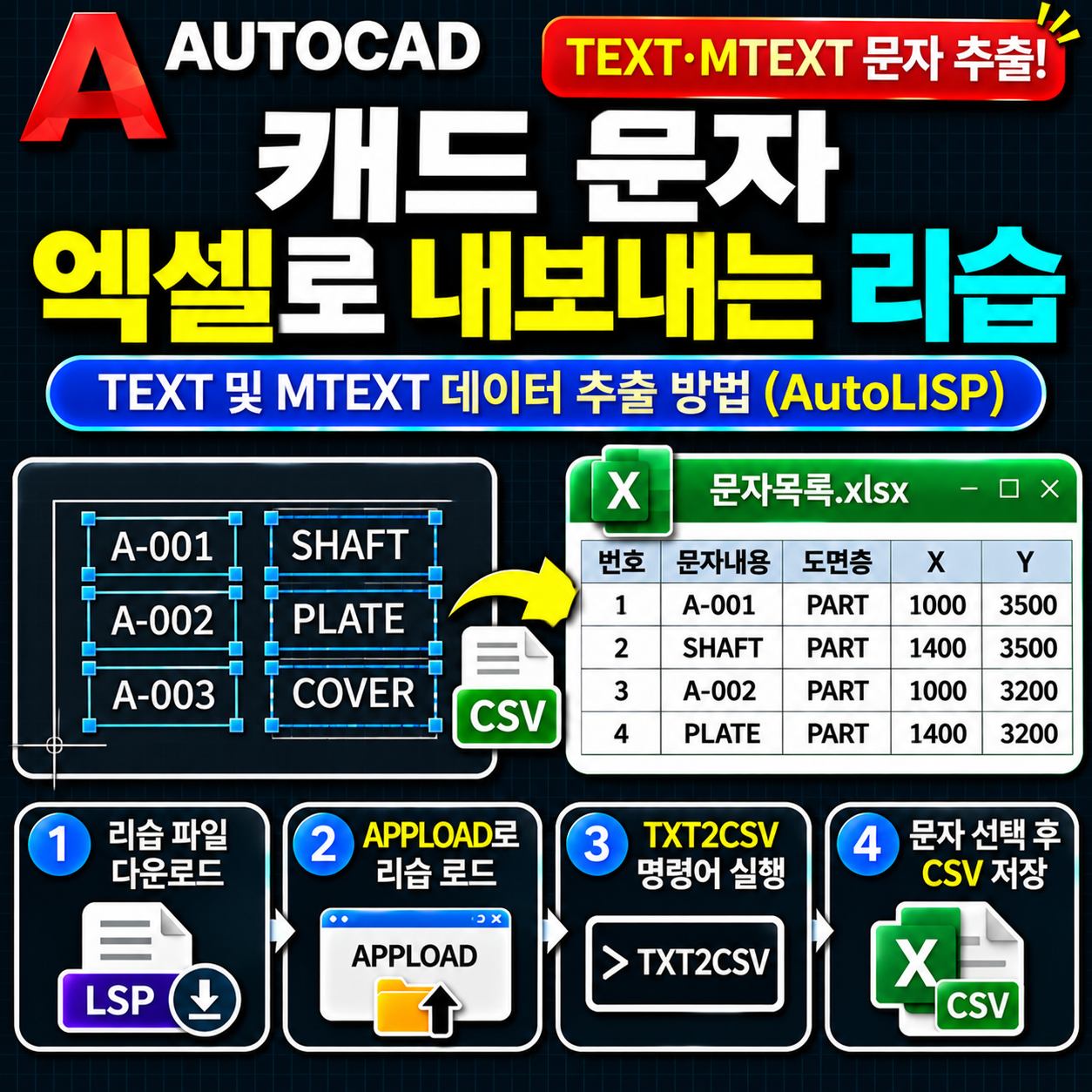
오토캐드에서 도면을 작성하다 보면 부품번호, 자재명, 규격, 치수 정보, 장비번호 등 다양한 문자 데이터를 사용하게 됩니다.
이러한 문자 정보를 엑셀에서 관리해야 할 때 하나씩 복사하여 붙여넣으면 작업 시간이 오래 걸리고 데이터가 누락될 수 있습니다.
특히 수백 개 이상의 문자가 포함된 도면이라면 리습(LISP)을 활용하는 것이 효율적입니다.
이번 글에서는 오토캐드 TEXT 및 MTEXT 객체를 엑셀로 내보내는 리습 코드부터 설치 방법, 문자 좌표 추출, CSV 파일 변환 및 오류 해결 방법까지 자세히 알아보겠습니다.
1. 오토캐드 문자 엑셀 추출이란?
오토캐드 문자 엑셀 추출은 도면에 작성된 문자 객체의 정보를 외부 파일로 저장하여 엑셀에서 활용하는 작업입니다.
단순히 문자 내용만 추출하는 것이 아니라 다음과 같은 정보도 함께 추출할 수 있습니다.
- 문자 내용
- 문자 객체 유형
- 도면층(Layer)
- X좌표
- Y좌표
- Z좌표
- 문자 높이
- 문자 회전 각도
- 문자 스타일
예를 들어 건축도면에 작성된 실 이름과 위치를 추출하거나 기계도면에 표시된 부품번호를 엑셀로 정리할 수 있습니다.
2. TEXT와 MTEXT의 차이
오토캐드에서 문자를 작성하는 대표적인 명령어는 TEXT와 MTEXT입니다.
| 구분 | TEXT | MTEXT |
|---|---|---|
| 문자 유형 | 한 줄 문자 | 여러 줄 문자 |
| 작성 명령어 | TEXT, DTEXT | MTEXT |
| 줄바꿈 | 개별 문자 객체로 작성 | 하나의 객체에서 가능 |
| 문자 서식 | 기본 서식 | 다양한 부분 서식 |
| 주요 용도 | 번호, 명칭, 규격 | 설명문, 주석, 특기사항 |
| 리습 추출 | 가능 | 가능 |
TEXT는 부품번호나 장비번호처럼 짧은 문자를 작성할 때 많이 사용합니다.
MTEXT는 도면의 설명문이나 여러 줄로 구성된 주석을 작성할 때 사용합니다.
이번 글에서 소개하는 리습은 두 가지 문자 객체를 모두 추출할 수 있도록 구성했습니다.
3. 캐드 문자 엑셀 추출 리습 활용 분야
| 활용 분야 | 활용 사례 |
|---|---|
| 기계설계 | 부품번호, 부품명, 재질, 규격 |
| 건축설계 | 실 이름, 호실번호, 도면 주석 |
| 전기설계 | 전기기기 번호, 회로번호 |
| 배관설계 | 배관번호, 밸브번호 |
| 토목설계 | 측점번호, 좌표 정보 |
| 설비설계 | 장비명, 장비번호 |
| 도면 관리 | 문자 목록 및 도면층 확인 |
도면에 포함된 문자 정보를 엑셀에서 검색하거나 중복값을 확인해야 할 때도 유용합니다.
4. 오토캐드 문자 엑셀 추출 리습 주요 기능
이번에 소개하는 사용자 정의 리습 명령어는 TXT2CSV입니다.
주요 기능은 다음과 같습니다.
- TEXT 및 MTEXT 객체 선택
- 문자 내용 추출
- 도면층 이름 추출
- 문자 기준점의 X, Y, Z좌표 추출
- 문자 높이 추출
- 회전 각도를 도 단위로 변환
- 문자 스타일 추출
- 위에서 아래, 왼쪽에서 오른쪽 순서로 정렬
- CSV 파일 저장
엑셀을 직접 실행하는 방식이 아니라 CSV 파일을 생성하는 방식이므로 데이터를 추출하는 과정에서는 엑셀을 설치할 필요가 없습니다.
5. 오토캐드 문자 엑셀로 내보내는 리습 코드
아래의 전체 코드를 복사하여 메모장에 붙여넣습니다.
(defun txc:replace (s old new / p n)
  (setq n 0)
  (while (setq p (vl-string-search old s n))
    (setq s (vl-string-subst new old s p)
          n (+ p (strlen new)))
  )
  s
)

(defun txc:quote (s)
  (strcat "\"" (txc:replace s "\"" "\"\"") "\"")
)

(defun txc:join (lst / out v)
  (setq out "")
  (foreach v lst
    (setq out
      (if (= out "")
        (txc:quote v)
        (strcat out "," (txc:quote v))
      )
    )
  )
  out
)

(defun txc:num (v)
  (rtos v 2 6)
)

(defun txc:text (d / s a)
  (setq s "")
  (foreach a d
    (if (member (car a) '(1 3))
      (setq s (strcat s (cdr a)))
    )
  )
  (txc:replace s "\\P" " ")
)

(defun txc:point (e d / p)
  (setq p (cdr (assoc 10 d)))

  (if (= (cdr (assoc 0 d)) "TEXT")
    (progn
      (if
        (and
          (or
            (/= 0 (cond ((cdr (assoc 72 d))) (0)))
            (/= 0 (cond ((cdr (assoc 73 d))) (0)))
          )
          (assoc 11 d)
        )
        (setq p (cdr (assoc 11 d)))
      )
      (trans p e 0)
    )
    p
  )
)

(defun txc:angle (e d / a v)
  (if (= (cdr (assoc 0 d)) "MTEXT")
    (if (setq v (cdr (assoc 11 d)))
      (setq a (atan (cadr v) (car v)))
      (setq a (cond ((cdr (assoc 50 d))) (0.0)))
    )
    (progn
      (setq a (cond ((cdr (assoc 50 d))) (0.0)))
      (setq v
        (trans
          (list (cos a) (sin a) 0.0)
          e 0 T))
      (setq a (atan (cadr v) (car v)))
    )
  )
  (if (< a 0.0)
    (setq a (+ a (* 2.0 pi)))
  )
  (* a (/ 180.0 pi))
)

(defun c:TXT2CSV
  (/ *error* ss i e d p rows row
     path f n h a sorted)

  (defun *error* (msg)
    (if f
      (progn
        (close f)
        (setq f nil)
      )
    )
    (if msg
      (princ (strcat "\nError: " msg))
    )
    (princ)
  )

  (prompt "\nSelect TEXT and MTEXT objects: ")

  (if (setq ss (ssget '((0 . "TEXT,MTEXT"))))
    (progn
      (setq i 0 rows nil)

      (repeat (sslength ss)
        (setq e (ssname ss i)
              d (entget e)
              p (txc:point e d)
              h (cond ((cdr (assoc 40 d))) (0.0))
              a (txc:angle e d))

        (setq rows
          (cons
            (list
              (car p)
              (cadr p)
              i
              (list
                (cdr (assoc 0 d))
                (txc:text d)
                (cdr (assoc 8 d))
                (txc:num (car p))
                (txc:num (cadr p))
                (txc:num (caddr p))
                (txc:num h)
                (txc:num a)
                (cond ((cdr (assoc 7 d))) ("STANDARD"))
              )
            )
            rows
          )
        )
        (setq i (1+ i))
      )

      (setq sorted
        (vl-sort rows
          '(lambda (a b)
            (cond
              ((/= (cadr a) (cadr b))
                (> (cadr a) (cadr b)))
              ((/= (car a) (car b))
                (< (car a) (car b)))
              (T (< (caddr a) (caddr b)))
            )
          )
        )
      )

      (setq path
        (getfiled
          "Save Text CSV"
          "CAD_TEXT.csv"
          "csv"
          1
        )
      )

      (if path
        (if (setq f (open path "w"))
          (progn
            (write-line
              "NO,TYPE,TEXT,LAYER,X,Y,Z,HEIGHT,ROTATION,STYLE"
              f
            )

            (setq n 1)

            (foreach row sorted
              (write-line
                (txc:join
                  (cons (itoa n) (cadddr row)))
                f
              )
              (setq n (1+ n))
            )

            (close f)
            (setq f nil)

            (princ
              (strcat
                "\nExported objects: "
                (itoa (1- n))
                "\nCSV saved: "
                path
              )
            )
          )
          (princ "\nCannot open output file.")
        )
        (princ "\nSave cancelled.")
      )
    )
    (princ "\nNo TEXT or MTEXT selected.")
  )
  (princ)
)

(princ "\nTXT2CSV loaded. Type TXT2CSV to start.")
(princ)
위 리습은 선택한 문자 객체의 정보를 읽어 CSV 파일로 저장합니다.
기존 도면의 문자 내용을 변경하거나 객체를 삭제하는 기능은 포함되어 있지 않습니다.
6. 리습 파일 저장 방법
① 메모장 실행
윈도우에서 메모장을 실행합니다.
② 리습 코드 붙여넣기
앞서 소개한 전체 리습 코드를 복사하여 붙여넣습니다.
③ 다른 이름으로 저장
파일 메뉴에서 다른 이름으로 저장을 선택합니다.
④ 파일 이름 지정
TXT2CSV.lsp
파일 형식은 모든 파일로 선택합니다.
⑤ 저장 위치 지정
예를 들어 다음과 같은 경로에 저장합니다.
C:\CAD\LISP\TXT2CSV.lsp
파일 확장자가 .lsp.txt가 아닌 .lsp인지 확인합니다.
코드 자체에는 한글 문자열이 없으므로 구형 AutoCAD와의 호환성을 고려해 ANSI 형식으로 저장할 수도 있습니다.
7. APPLOAD 명령어로 리습 설치하기
리습 파일을 저장했다면 오토캐드에서 불러와야 합니다.
- 오토캐드를 실행합니다.
- 명령창에
APPLOAD를 입력합니다. - TXT2CSV.lsp 파일을 선택합니다.
- Load 버튼을 클릭합니다.
- 리습 로드가 완료되면 창을 닫습니다.
정상적으로 로드되면 명령창에 다음과 같은 메시지가 나타납니다.
TXT2CSV loaded. Type TXT2CSV to start.
이제 TXT2CSV 명령어를 사용할 수 있습니다.
8. TXT2CSV 리습 사용법
① 명령어 입력
오토캐드 명령창에 다음 명령어를 입력합니다.
TXT2CSV
② 추출할 문자 선택
다음 메시지가 표시됩니다.
Select TEXT and MTEXT objects:
엑셀로 내보내려는 문자를 선택합니다.
도면의 일정 영역을 마우스로 드래그하여 선택해도 됩니다.
선이나 원, 치수 객체를 함께 선택하더라도 리습에서 TEXT와 MTEXT 객체만 필터링합니다.
③ 선택 완료
문자 선택을 완료한 뒤 Enter를 누릅니다.
④ CSV 파일 저장
파일 저장 창이 나타나면 원하는 위치와 파일 이름을 지정합니다.
CAD_TEXT.csv
⑤ 추출 완료 확인
명령창에 추출된 문자 개수와 저장 경로가 표시됩니다.
예를 들어 문자 객체 100개를 선택했다면 다음과 같은 메시지가 나타납니다.
Exported objects: 100
⑥ 엑셀에서 파일 열기
저장된 CSV 파일을 엑셀에서 열어 추출된 데이터를 확인합니다.
9. 문자 엑셀 추출 결과 예제
다음과 같은 문자 객체가 도면에 작성되어 있다고 가정하겠습니다.
| 문자 내용 | 객체 유형 | 도면층 | X좌표 | Y좌표 |
|---|---|---|---|---|
| SHAFT | TEXT | PART | 100 | 200 |
| PLATE | TEXT | PART | 100 | 180 |
| COVER | TEXT | PART | 100 | 160 |
| BOLT | TEXT | PART | 100 | 140 |
| 조립 시 주의사항 | MTEXT | NOTE | 100 | 120 |
TXT2CSV 리습을 실행하면 다음과 같은 형태의 데이터를 얻을 수 있습니다.
| NO | TYPE | TEXT | LAYER | X | Y |
|---|---|---|---|---|---|
| 1 | TEXT | SHAFT | PART | 100 | 200 |
| 2 | TEXT | PLATE | PART | 100 | 180 |
| 3 | TEXT | COVER | PART | 100 | 160 |
| 4 | TEXT | BOLT | PART | 100 | 140 |
| 5 | MTEXT | 조립 시 주의사항 | NOTE | 100 | 120 |
실제 CSV 파일에는 위 항목 외에도 Z좌표, 문자 높이, 회전 각도, 문자 스타일이 포함됩니다.
10. 엑셀 추출 항목별 의미
| 항목 | 설명 |
|---|---|
| NO | 추출 순번 |
| TYPE | TEXT 또는 MTEXT 객체 유형 |
| TEXT | 문자 내용 |
| LAYER | 문자가 포함된 도면층 |
| X | WCS 기준 X좌표 |
| Y | WCS 기준 Y좌표 |
| Z | WCS 기준 Z좌표 |
| HEIGHT | 문자 높이 |
| ROTATION | XY 평면 기준 회전 각도(도) |
| STYLE | 문자 스타일 이름 |
TEXT의 좌표는 문자 정렬 방식에 따라 삽입점 또는 정렬점을 사용합니다.
MTEXT는 삽입점을 사용합니다.
MTEXT의 HEIGHT는 기본 문자 높이를 의미하며 여러 크기의 문자가 혼합되어 있다면 모든 개별 문자의 높이를 나타내는 것은 아닙니다.
11. 캐드 문자 내용만 엑셀로 추출하는 방법
문자 좌표나 도면층 정보가 필요하지 않고 문자 내용만 확인하려는 경우도 있습니다.
이때는 TXT2CSV로 생성한 파일을 엑셀에서 열고 TEXT 열만 복사하면 됩니다.
예를 들어 다음과 같은 문자 목록을 만들 수 있습니다.
| 부품명 |
|---|
| SHAFT |
| PLATE |
| COVER |
| BOLT |
| NUT |
중복된 문자까지 제거하고 싶다면 엑셀의 중복된 항목 제거 기능을 사용하거나 Microsoft 365 등 지원 버전에서 UNIQUE 함수를 활용할 수 있습니다.
TEXT 데이터가 C2:C100에 있다면 다음 수식을 입력합니다.
=UNIQUE(C2:C100)
빈 셀까지 제외하려면 다음과 같이 작성할 수 있습니다.
=UNIQUE(FILTER(C2:C100,C2:C100<>""))
12. 캐드 문자 개수를 엑셀에서 집계하는 방법
도면에 동일한 부품번호나 장비번호가 여러 번 작성되어 있다면 엑셀에서 개수를 집계할 수 있습니다.
예를 들어 추출된 문자 데이터가 다음과 같다고 가정하겠습니다.
| 문자 내용 |
|---|
| SHAFT |
| BOLT |
| BOLT |
| PLATE |
| BOLT |
| SHAFT |
TEXT 데이터가 C열에 있고 E2 셀에 집계할 부품명이 입력되어 있다면 다음 수식을 사용합니다.
=COUNTIF($C$2:$C$100,E2)
집계 결과는 다음과 같습니다.
| 부품명 | 문자 개수 |
|---|---|
| SHAFT | 2 |
| BOLT | 3 |
| PLATE | 1 |
단, 문자 개수와 실제 부품 수량이 항상 일치하는 것은 아닙니다.
도면에 표시된 문자 개수를 집계하는 기능이므로 실제 객체 수량을 확인하려면 DATAEXTRACTION 등의 기능을 사용하는 것이 적합합니다.
13. 특정 도면층의 문자만 추출하는 방법
도면에 다양한 문자가 포함되어 있다면 특정 도면층의 문자만 추출해야 하는 경우도 있습니다.
예를 들어 다음과 같이 도면층이 구성되어 있다고 가정하겠습니다.
| 도면층 | 내용 |
|---|---|
| PART | 부품명 |
| NUMBER | 부품번호 |
| NOTE | 설명문 |
| ROOM | 실 이름 |
| EQUIPMENT | 장비번호 |
방법 1. QSELECT 명령어 활용
- 명령창에
QSELECT를 입력합니다. - 객체 유형에서 TEXT 또는 MTEXT를 선택합니다.
- 특성에서 Layer를 선택합니다.
- 원하는 도면층을 지정합니다.
- 선택 결과를 확인합니다.
- TXT2CSV를 실행하고 해당 문자들을 선택합니다.
TEXT와 MTEXT를 모두 추출해야 한다면 두 유형을 포함하도록 선택 범위를 구성해야 합니다.
방법 2. 엑셀 필터 활용
전체 문자를 추출한 뒤 엑셀에서 LAYER 열에 필터를 적용합니다.
원하는 도면층만 선택하면 필요한 문자 데이터를 확인할 수 있습니다.
14. 캐드 문자 추출 순서 변경 방법
이번 리습은 문자 기준점의 Y좌표를 기준으로 위에서 아래로 정렬합니다.
Y좌표가 정확히 같은 경우에는 X좌표를 기준으로 왼쪽에서 오른쪽으로 정렬합니다.
다만 같은 줄에 있는 문자라도 Y좌표가 조금씩 다르면 읽는 순서가 달라질 수 있습니다.
이러한 경우 엑셀에서 X좌표와 Y좌표를 이용해 다시 정렬하거나 일정한 허용오차를 적용하는 별도의 리습을 사용할 수 있습니다.
표 형태의 행과 열을 복원하려는 경우에는 앞서 소개한 T2CSV 리습처럼 좌표 그룹을 분석하는 방식이 적합합니다.
15. MTEXT 줄바꿈 및 서식 처리 방법
MTEXT에는 일반 문자 외에도 다양한 내부 서식 코드가 포함될 수 있습니다.
| 서식 코드 | 의미 |
|---|---|
\P | 문단 줄바꿈 |
\C1; | 문자 색상 지정 |
\H2x; | 문자 높이 변경 |
\L | 밑줄 시작 |
\l | 밑줄 종료 |
\S | 분수 등 문자 쌓기 |
이번 리습에서는 \P를 공백으로 변환하여 여러 줄 문자를 하나의 CSV 셀에서 확인하기 쉽게 구성했습니다.
예를 들어 다음과 같은 MTEXT 내용이 있다고 가정하겠습니다.
조립 전 확인\P볼트 체결 상태 확인
추출 결과는 다음과 같습니다.
조립 전 확인 볼트 체결 상태 확인
다만 색상, 글꼴, 분수, 필드 등 복잡한 내부 서식까지 모두 제거하거나 화면에 표시되는 결과값으로 변환하는 기능은 포함되어 있지 않습니다.
복잡한 MTEXT를 추출했다면 엑셀에서 추가 정리 작업이 필요할 수 있습니다.
16. 캐드 문자 좌표를 엑셀로 내보내는 방법
TXT2CSV 리습을 사용하면 문자 내용과 좌표를 함께 추출할 수 있습니다.
예를 들어 건축도면의 실 이름과 위치를 다음과 같이 관리할 수 있습니다.
| 실 이름 | X좌표 | Y좌표 |
|---|---|---|
| 거실 | 3500 | 4200 |
| 주방 | 6200 | 4200 |
| 침실 | 3500 | 7800 |
| 욕실 | 6200 | 7800 |
이러한 데이터를 활용하면 문자 위치를 비교하거나 도면 내 특정 영역의 문자 정보를 분류할 수 있습니다.
이번 리습은 WCS(세계 좌표계)를 기준으로 좌표를 추출합니다.
사용자가 설정한 UCS 좌표계와는 표시되는 좌표값이 다를 수 있으므로 좌표를 활용할 때 주의해야 합니다.
17. CSV 파일을 엑셀에서 여는 방법
CSV 파일은 더블클릭하여 실행할 수도 있지만, 문자 데이터를 정확하게 유지하려면 엑셀의 데이터 가져오기 기능을 사용하는 것이 좋습니다.
- 엑셀을 실행합니다.
- 상단의 데이터 탭을 선택합니다.
- 텍스트/CSV에서 메뉴를 클릭합니다.
- CAD_TEXT.csv 파일을 선택합니다.
- 파일 원본과 구분 기호를 확인합니다.
- 필요한 경우 데이터 변환을 선택합니다.
- 로드 버튼을 클릭합니다.
구분 기호는 쉼표를 선택합니다.
18. 캐드 문자 추출 시 한글이 깨질 때
CSV 파일을 엑셀에서 열었는데 한글이 깨져 표시되는 경우가 있습니다.
이는 CSV 파일의 문자 인코딩과 엑셀의 읽기 설정이 일치하지 않을 때 발생할 수 있습니다.
해결 방법
엑셀의 데이터 탭에서 텍스트/CSV 가져오기 기능을 실행한 뒤 파일 원본을 변경합니다.
| 인코딩 | 설명 |
|---|---|
| UTF-8 | 유니코드 문자 인코딩 |
| 949: 한국어 | 한국어 Windows 환경의 인코딩 |
| ANSI | 시스템 코드 페이지 기반 인코딩 |
이번 리습은 별도의 인코딩을 지정하지 않고 CSV 파일을 저장하므로 AutoCAD 버전과 실행 환경에 따라 실제 인코딩이 달라질 수 있습니다.
미리보기에서 한글이 정상적으로 표시되는 설정을 선택합니다.
19. 문자 앞자리 0이 사라질 때
캐드 도면에 작성된 장비번호나 부품번호가 다음과 같다고 가정하겠습니다.
001, 002, 003
CSV 파일을 엑셀에서 바로 열면 숫자로 인식되어 다음과 같이 표시될 수 있습니다.
1, 2, 3
이러한 문제를 방지하려면 CSV 가져오기 과정에서 TEXT 열의 데이터 형식을 텍스트로 지정해야 합니다.
Power Query 편집기에서 자동으로 추가된 형식 변경 단계가 있다면 제거하거나 수정한 뒤 TEXT 열을 텍스트 형식으로 설정합니다.
외부에서 받은 도면에 수식처럼 해석될 수 있는 문자가 포함되어 있다면 CSV를 바로 실행하지 말고 텍스트 형식으로 가져오는 것이 안전합니다.
20. CSV 파일을 XLSX 파일로 변환하는 방법
추출한 문자 데이터를 일반적인 엑셀 통합 문서로 관리하려면 XLSX 형식으로 저장합니다.
- CSV 파일을 엑셀에서 엽니다.
- 파일 메뉴를 선택합니다.
- 다른 이름으로 저장을 클릭합니다.
- 파일 형식을 Excel 통합 문서(*.xlsx)로 선택합니다.
- 저장 버튼을 클릭합니다.
변환 전 : CAD_TEXT.csv
변환 후 : CAD_TEXT.xlsx
이후 엑셀의 수식, 필터, 정렬, 피벗 테이블, 조건부 서식 등을 활용할 수 있습니다.
21. 블록 내부 문자도 추출할 수 있을까?
이번 리습은 도면에서 직접 선택할 수 있는 TEXT와 MTEXT 객체를 대상으로 작동합니다.
블록 내부에 포함된 문자나 속성 블록의 속성값은 직접 추출하지 않습니다.
| 객체 유형 | TXT2CSV 추출 여부 |
|---|---|
| 일반 TEXT | 가능 |
| 일반 MTEXT | 가능 |
| 블록 내부 TEXT | 직접 추출 불가능 |
| 블록 속성 ATTRIB | 불가능 |
| 속성 정의 ATTDEF | 불가능 |
| 치수 객체 DIMENSION | 불가능 |
| 다중 지시선 MLEADER | 불가능 |
| TABLE 객체 내부 문자 | 불가능 |
| 외부참조 내부 문자 | 직접 추출 불가능 |
속성 블록의 문자 정보를 추출하려면 DATAEXTRACTION 등의 명령어를 사용하는 것이 적합합니다.
TABLE 객체의 데이터를 추출하려면 TABLEEXPORT를 사용하면 됩니다.
22. DATAEXTRACTION으로 문자 추출하는 방법
리습을 사용하지 않고 오토캐드의 기본 기능을 이용해 문자 정보를 추출할 수도 있습니다.
대표적인 명령어가 DATAEXTRACTION입니다.
기본 사용 순서
DATAEXTRACTION명령어를 실행합니다.- 새로운 데이터 추출을 생성합니다.
- 추출할 도면 또는 객체를 선택합니다.
- TEXT 및 MTEXT 객체를 선택합니다.
- 문자 내용과 도면층 등 필요한 특성을 선택합니다.
- 데이터 미리보기를 확인합니다.
- 지원되는 외부 파일 형식으로 저장합니다.
모든 문자 객체를 개별적으로 확인하려면 동일한 행 결합 등의 옵션도 확인해야 합니다.
DATAEXTRACTION은 리습 설치 없이 다양한 객체 정보를 추출할 수 있다는 장점이 있습니다.
23. TXT2CSV와 DATAEXTRACTION 차이
| 구분 | TXT2CSV | DATAEXTRACTION |
|---|---|---|
| 명령어 유형 | 사용자 정의 리습 | 기본 명령어 |
| TEXT 추출 | 가능 | 가능 |
| MTEXT 추출 | 가능 | 가능 |
| 문자 좌표 추출 | 가능 | 지원 특성에 따라 가능 |
| 블록 속성 추출 | 불가능 | 가능 |
| 문자 위치 정렬 | 리습에서 자동 처리 | 별도 설정 및 정리 |
| CSV 저장 | 가능 | 지원 환경에서 가능 |
| 별도 설치 | 필요 | 불필요 |
| 사용자 기능 수정 | 코드 수정 가능 | 기본 제공 기능 이용 |
다양한 객체 정보를 한꺼번에 추출하려면 DATAEXTRACTION을 활용하는 것이 좋습니다.
반면 문자 정보만 반복적으로 추출하는 작업이라면 TXT2CSV와 같은 전용 리습을 활용할 수 있습니다.
24. TXT2CSV와 T2CSV 리습 차이
앞서 소개한 T2CSV 리습과 이번 TXT2CSV 리습은 사용 목적이 다릅니다.
| 구분 | TXT2CSV | T2CSV |
|---|---|---|
| 주요 목적 | 문자 목록 추출 | 일반 표 데이터 추출 |
| TEXT 및 MTEXT | 가능 | 가능 |
| 문자별 개별 행 생성 | 가능 | 해당 없음 |
| 원본 표 행·열 재구성 | 불가능 | 가능 |
| 문자 좌표 출력 | 가능 | 기본 출력에는 없음 |
| 도면층 출력 | 가능 | 기본 출력에는 없음 |
| CSV 저장 | 가능 | 가능 |
도면에 있는 문자 목록을 엑셀로 정리한다면 TXT2CSV
일반 선과 문자로 작성된 표를 엑셀로 변환한다면 T2CSV
실제 TABLE 객체를 엑셀로 내보낸다면 TABLEEXPORT
작업 목적에 따라 적절한 명령어를 선택하면 됩니다.
25. TXT2CSV 리습 자동 로드 설정 방법
오토캐드를 실행할 때마다 리습을 불러오는 것이 번거롭다면 자동 로드 기능을 설정합니다.
APPLOAD명령어를 실행합니다.- Startup Suite 항목을 확인합니다.
- Contents 버튼을 클릭합니다.
- Add 버튼을 클릭합니다.
- TXT2CSV.lsp 파일을 추가합니다.
- 설정을 저장합니다.
이후 새로운 도면을 열 때 리습을 자동으로 로드할 수 있습니다.
리습 파일의 저장 위치를 변경하면 자동 로드가 정상적으로 작동하지 않을 수 있으므로 지정된 폴더에서 관리하는 것이 좋습니다.
26. TXT2CSV 리습이 실행되지 않을 때
① Unknown Command 오류
Unknown command "TXT2CSV"
리습이 정상적으로 로드되지 않았을 가능성이 있습니다.
APPLOAD 명령어를 실행하여 TXT2CSV.lsp 파일을 다시 불러옵니다.
② 파일 확장자 확인
리습 파일이 TXT2CSV.lsp.txt로 저장되지 않았는지 확인합니다.
③ 보안 설정 확인
OPTIONS 명령어를 실행한 뒤 신뢰할 수 있는 위치(Trusted Locations)에 확인된 리습 파일의 폴더를 추가합니다.
보안 기능을 무조건 해제하는 것보다는 신뢰할 수 있는 경로를 지정하는 것이 좋습니다.
④ 문자 객체 유형 확인
선택한 문자가 블록 속성이나 치수 객체라면 이번 리습의 추출 대상에 해당하지 않습니다.
Ctrl + 1을 눌러 특성 창에서 객체 유형을 확인합니다.
⑤ CSV 저장 오류 확인
동일한 CSV 파일이 엑셀에서 열려 있거나 저장 폴더에 쓰기 권한이 없는 경우 파일 저장에 실패할 수 있습니다.
엑셀을 닫거나 다른 이름으로 저장합니다.
⑥ 오토캐드 버전 확인
AutoCAD LT는 2024 버전부터 AutoLISP를 지원하지만 제품과 버전에 따라 지원 함수에 차이가 있을 수 있습니다.
27. 캐드 문자 엑셀 추출 시 주의사항
첫 번째, 필요한 문자만 선택합니다.
도면 전체를 선택하면 불필요한 주석이나 설명문까지 추출될 수 있습니다.
두 번째, 문자 객체 유형을 확인합니다.
TEXT와 MTEXT 외의 객체에 포함된 문자는 별도의 추출 방법이 필요합니다.
세 번째, MTEXT 내부 서식을 확인합니다.
복잡한 문자 서식이나 필드 표현식이 CSV 파일에 남을 수 있습니다.
네 번째, 좌표계를 확인합니다.
이번 리습은 WCS 좌표를 사용하며 일반적인 2D 도면에 적합합니다.
다섯 번째, 엑셀 자동 형식 변환에 주의합니다.
부품번호나 장비번호는 텍스트 형식으로 가져오는 것이 좋습니다.
여섯 번째, 추출 결과를 원본 도면과 비교합니다.
중요한 부품번호나 자재 정보가 누락되지 않았는지 확인합니다.
28. 오토캐드 문자 관련 명령어 정리
| 명령어 | 주요 기능 |
|---|---|
| TEXT | 한 줄 문자 작성 |
| MTEXT | 여러 줄 문자 작성 |
| TXT2CSV | 문자 정보를 CSV로 추출하는 리습 |
| T2CSV | 일반 문자 표를 CSV로 변환하는 리습 |
| TABLEEXPORT | 표 객체를 CSV로 내보내기 |
| DATAEXTRACTION | 도면 객체 정보 추출 |
| APPLOAD | 리습 파일 로드 |
| QSELECT | 조건에 맞는 객체 선택 |
| FIND | 문자 검색 및 바꾸기 |
| STYLE | 문자 스타일 설정 |
| LIST | 객체 상세 정보 확인 |
| PROPERTIES | 객체 특성 확인 및 수정 |
| TXTEXP | 지원 환경에서 문자를 선 객체로 분해 |
문자 데이터를 엑셀로 추출할 때는 TXT2CSV, DATAEXTRACTION, TABLEEXPORT의 차이를 알아두면 편리합니다.
29. 자주 묻는 질문(FAQ)
오토캐드 문자를 한꺼번에 엑셀로 내보낼 수 있나요?
가능합니다. TXT2CSV 리습이나 DATAEXTRACTION을 사용하면 여러 문자 객체의 정보를 외부 파일로 추출할 수 있습니다.
TEXT와 MTEXT를 동시에 추출할 수 있나요?
이번 리습은 TEXT와 MTEXT를 동시에 선택하여 추출할 수 있도록 작성되었습니다.
문자 내용만 추출할 수 있나요?
가능합니다. 생성된 CSV 파일에서 TEXT 열만 복사하여 사용하면 됩니다.
문자 좌표도 엑셀로 내보낼 수 있나요?
가능합니다. 이번 리습은 WCS 기준 X, Y, Z좌표를 함께 저장합니다.
엑셀을 설치하지 않아도 리습을 사용할 수 있나요?
CSV 파일을 직접 생성하는 방식이므로 추출 과정에서는 엑셀 설치가 필수는 아닙니다.
엑셀에서 수정한 문자를 캐드에 다시 반영할 수 있나요?
이번 리습에는 가져오기 기능이 포함되어 있지 않습니다. 엑셀에서 수정한 내용을 캐드에 반영하려면 별도의 문자 수정 또는 가져오기 리습이 필요합니다.
리습을 실행하면 기존 도면이 변경되나요?
이번 코드는 문자 객체의 정보를 읽고 CSV 파일을 생성하는 방식으로 작성되었습니다. 기존 도면 객체를 수정하거나 삭제하는 명령은 포함되어 있지 않습니다.
마무리
오토캐드 도면에 작성된 문자 정보를 엑셀에서 관리하고 싶다면 TEXT 및 MTEXT 추출 리습을 활용할 수 있습니다.
이번 글에서 소개한 TXT2CSV 리습의 기본적인 사용 순서는 다음과 같습니다.
리습 파일 저장 → APPLOAD → TXT2CSV 실행 → 문자 선택 → CSV 저장 → 엑셀에서 열기
작업 목적에 따라 다음과 같이 구분하면 편리합니다.
- TXT2CSV : 일반 문자 내용 및 좌표 추출
- T2CSV : 일반 선과 문자로 만든 표 추출
- TABLEEXPORT : 실제 TABLE 객체 데이터 추출
- DATAEXTRACTION : 블록 속성 및 도면 객체 정보 추출
- DATALINK : 엑셀과 캐드 표 연동
도면에 포함된 부품번호, 자재명, 장비번호, 실 이름 등을 엑셀에서 관리해야 한다면 리습을 활용하여 반복적인 입력 작업을 줄여보시기 바랍니다.
※ 본문에 소개한 TXT2CSV 리습은 일반적인 Windows용 AutoCAD 2D 도면을 기준으로 작성한 예제이며, 실제 AutoCAD에서 실행 검증을 완료한 코드는 아닙니다. 중요한 실무 도면에 적용하기 전에 테스트용 도면에서 정상 작동 여부와 추출 결과를 확인하시기 바랍니다.