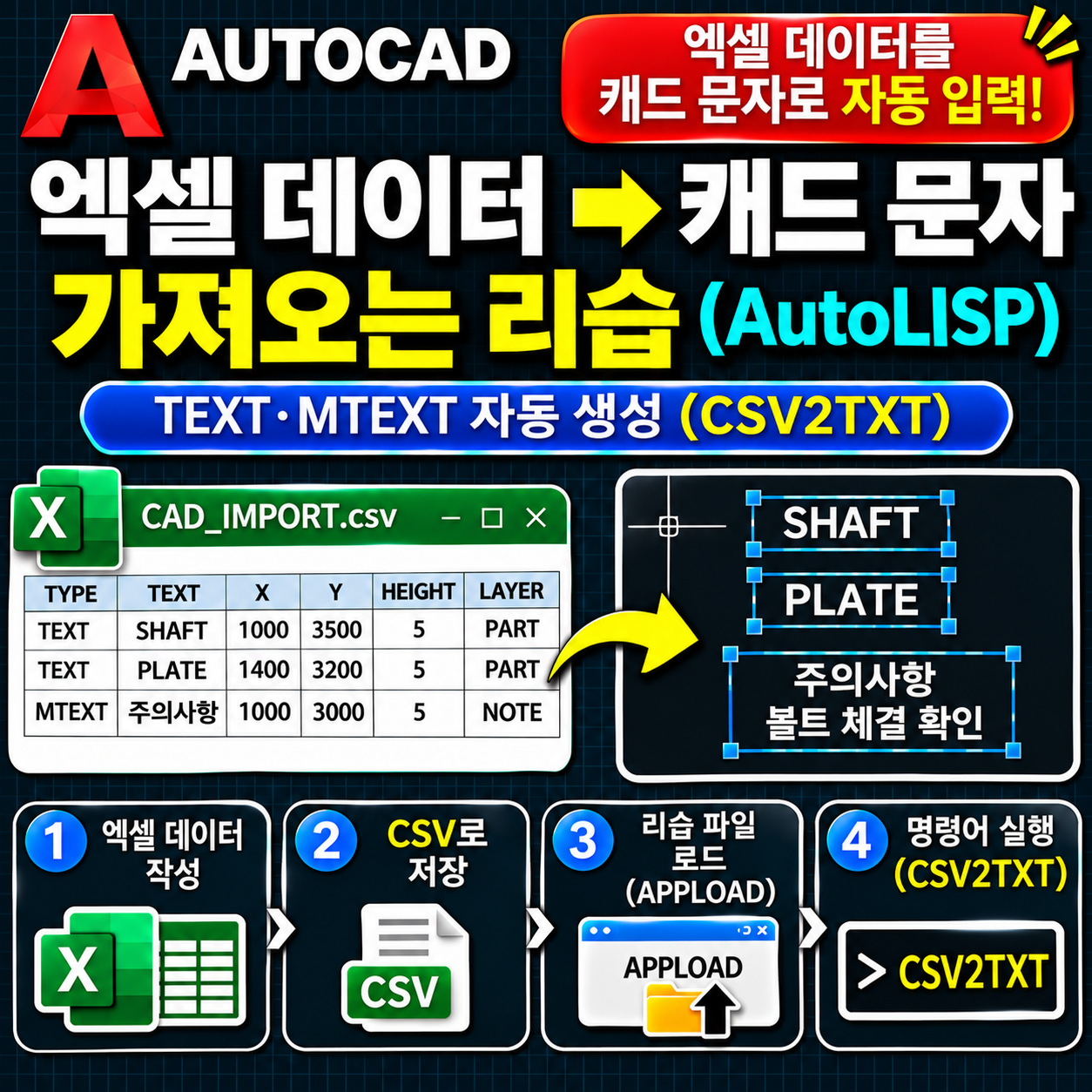
오토캐드에서 도면을 작성하다 보면 엑셀에 정리된 부품번호, 장비명, 좌표, 자재명 등의 데이터를 도면에 입력해야 하는 경우가 있습니다.
데이터가 적다면 직접 문자를 입력해도 되지만 수십 개에서 수백 개 이상의 문자를 입력해야 한다면 작업 시간이 오래 걸리고 입력 오류가 발생할 수 있습니다.
이럴 때 AutoLISP를 활용하면 엑셀에 작성된 문자와 좌표를 읽어 오토캐드 도면에 문자를 자동으로 생성할 수 있습니다.
이번 글에서는 오토캐드 엑셀 데이터를 캐드 문자로 가져오는 리습 코드와 설치 방법, TEXT 및 MTEXT 자동 생성 방법을 자세히 알아보겠습니다.
1. 오토캐드 엑셀 문자 가져오기란?
엑셀 문자 가져오기는 엑셀에 작성된 문자 및 좌표 정보를 오토캐드 도면에 개별 문자 객체로 생성하는 작업입니다.
다음과 같은 정보를 엑셀에서 미리 지정할 수 있습니다.
- 문자 내용
- X좌표
- Y좌표
- Z좌표
- 문자 높이
- 문자 회전 각도
- 도면층(Layer)
- 문자 유형(TEXT 또는 MTEXT)
엑셀에서 데이터를 정리한 뒤 리습을 실행하면 지정된 좌표에 문자를 자동으로 배치할 수 있습니다.
단순히 엑셀 표를 캐드에 삽입하는 것이 아니라 각각의 문자를 독립적인 캐드 객체로 생성한다는 것이 특징입니다.
2. 엑셀 데이터를 캐드로 가져오는 방법 비교
| 구분 | 주요 기능 |
|---|---|
| 복사 및 붙여넣기 | 엑셀 데이터를 캐드에 복사 |
| OLE | 엑셀 문서를 도면에 삽입 |
| DATALINK | 엑셀 데이터를 캐드 표와 연동 |
| SCRIPT | 명령어를 순차적으로 실행 |
| AutoLISP | 데이터를 분석하여 문자 및 객체 자동 생성 |
엑셀 표의 형태를 그대로 유지하려면 DATALINK를 사용하는 것이 좋습니다.
반면 엑셀에 작성된 좌표에 각각의 문자를 배치하고 싶다면 AutoLISP를 활용하는 것이 적합합니다.
3. 엑셀 문자 가져오기 리습 활용 분야
| 활용 분야 | 활용 사례 |
|---|---|
| 기계설계 | 부품번호 및 부품명 자동 입력 |
| 건축설계 | 실 이름 및 호실번호 배치 |
| 전기설계 | 장비번호 및 회로번호 입력 |
| 토목설계 | 측점번호 및 좌표 문자 표시 |
| 배관설계 | 배관번호 및 밸브번호 입력 |
| 설비설계 | 장비명 및 설비번호 배치 |
| 도면 관리 | 도면번호 및 관리번호 입력 |
특히 엑셀에서 좌표와 문자 내용을 관리하는 업무가 많다면 반복적인 도면 입력 작업을 줄일 수 있습니다.
4. 엑셀 문자 가져오기 리습 주요 기능
이번 글에서 소개하는 사용자 정의 명령어는 CSV2TXT입니다.
주요 기능은 다음과 같습니다.
- CSV 파일 불러오기
- TEXT 및 MTEXT 자동 생성
- X, Y, Z좌표 지정
- 문자 높이 지정
- 문자 회전 각도 지정
- 도면층 자동 생성
- 쉼표 및 큰따옴표가 포함된 CSV 데이터 처리
- 잘못된 데이터 행 건너뛰기
- 생성된 문자 개수 표시
이번 리습은 엑셀 파일을 CSV 형식으로 저장한 뒤 불러오는 방식입니다.
엑셀 프로그램을 직접 실행하거나 연결하지 않으므로 CSV 파일만 준비되어 있다면 문자 생성 작업에 엑셀 설치가 필수는 아닙니다.
5. 엑셀 데이터 작성 방법
먼저 엑셀에서 다음과 같은 형식으로 데이터를 작성합니다.
| TYPE | TEXT | X | Y | Z | HEIGHT | ROTATION | LAYER |
|---|---|---|---|---|---|---|---|
| TEXT | SHAFT | 100 | 200 | 0 | 5 | 0 | PART |
| TEXT | PLATE | 100 | 180 | 0 | 5 | 0 | PART |
| TEXT | COVER | 100 | 160 | 0 | 5 | 0 | PART |
| TEXT | BOLT | 100 | 140 | 0 | 5 | 0 | PART |
| MTEXT | 조립 시 주의사항 | 100 | 120 | 0 | 5 | 0 | NOTE |
엑셀 열별 입력 항목
| 열 | 항목 | 설명 |
|---|---|---|
| A열 | TYPE | TEXT 또는 MTEXT |
| B열 | TEXT | 도면에 표시할 문자 내용 |
| C열 | X | X좌표 |
| D열 | Y | Y좌표 |
| E열 | Z | Z좌표 |
| F열 | HEIGHT | 문자 높이 |
| G열 | ROTATION | 회전 각도(도 단위) |
| H열 | LAYER | 도면층 이름 |
일반적인 2D 도면이라면 Z좌표는 0으로 입력하면 됩니다.
문자를 회전하지 않고 가로 방향으로 배치하려면 ROTATION에 0을 입력합니다.
첫 번째 행은 반드시 머리글로 작성하고 실제 데이터는 두 번째 행부터 입력합니다.
6. 오토캐드 엑셀 문자 가져오기 리습 코드
아래의 전체 코드를 복사하여 메모장에 붙여넣습니다.
(defun c2t:parse (s / i n ch quoted field result)
  (setq i 1
        n (strlen s)
        field ""
        quoted nil
        result nil)

  (while (<= i n)
    (setq ch (substr s i 1))

    (cond
      ((= ch "\"")
        (if quoted
          (if (= (substr s (1+ i) 1) "\"")
            (setq field (strcat field "\"")
                  i (1+ i))
            (setq quoted nil))
          (setq quoted T)))

      ((and (= ch ",") (not quoted))
        (setq result (cons field result)
              field ""))

      (T
        (setq field (strcat field ch)))
    )

    (setq i (1+ i))
  )

  (if (not quoted)
    (reverse (cons field result))
  )
)

(defun c2t:number (s / v)
  (if (and s (/= (vl-string-trim " " s) ""))
    (distof (vl-string-trim " " s) 2)
  )
)

(defun c2t:layer (name)
  (cond
    ((tblsearch "LAYER" name) T)

    ((snvalid name)
      (entmake
        (list
          '(0 . "LAYER")
          '(100 . "AcDbSymbolTableRecord")
          '(100 . "AcDbLayerTableRecord")
          (cons 2 name)
          '(70 . 0)
          '(62 . 7)
          '(6 . "Continuous")
        )
      )
    )
  )
)

(defun c2t:create
  (data / typ txt x y z h ang lay p sty)

  (if (= (length data) 8)
    (progn

      (setq typ
        (strcase
          (vl-string-trim " " (nth 0 data))))

      (setq txt (nth 1 data)
            x   (c2t:number (nth 2 data))
            y   (c2t:number (nth 3 data))
            z   (c2t:number (nth 4 data))
            h   (c2t:number (nth 5 data))
            ang (c2t:number (nth 6 data))
            lay (vl-string-trim " " (nth 7 data))
            sty (getvar "TEXTSTYLE"))

      (if (= lay "")
        (setq lay (getvar "CLAYER"))
      )

      (if
        (and
          (member typ '("TEXT" "MTEXT"))
          (/= txt "")
          x y z h ang
          (> h 0.0)
          (c2t:layer lay)
        )

        (progn
          (setq p (list x y z)
                ang (* pi (/ ang 180.0)))

          (cond
            ((= typ "TEXT")
              (entmake
                (list
                  '(0 . "TEXT")
                  '(100 . "AcDbEntity")
                  (cons 8 lay)
                  '(100 . "AcDbText")
                  (cons 10 p)
                  (cons 40 h)
                  (cons 1 txt)
                  (cons 50 ang)
                  (cons 7 sty)
                  '(72 . 0)
                  '(73 . 0)
                  '(210 0.0 0.0 1.0)
                )
              )
            )

            ((= typ "MTEXT")
              (entmake
                (list
                  '(0 . "MTEXT")
                  '(100 . "AcDbEntity")
                  (cons 8 lay)
                  '(100 . "AcDbMText")
                  (cons 10 p)
                  (cons 40 h)
                  '(41 . 0.0)
                  '(71 . 1)
                  '(72 . 1)
                  (cons 1 txt)
                  (cons 7 sty)
                  (cons 11
                    (list (cos ang) (sin ang) 0.0))
                  '(210 0.0 0.0 1.0)
                )
              )
            )
          )
        )
      )
    )
  )
)

(defun c:CSV2TXT
  (/ *error* path f line data
     ok fail row result undoStarted)

  (defun *error* (msg)

    (if f
      (progn
        (close f)
        (setq f nil))
    )

    (if undoStarted
      (progn
        (command-s "_.UNDO" "_End")
        (setq undoStarted nil))
    )

    (if msg
      (princ (strcat "\nError: " msg))
    )

    (princ)
  )

  (setq path
    (getfiled "Select CSV File" "" "csv" 0))

  (if path
    (if (setq f (open path "r"))
      (progn

        (setq ok 0 fail 0 row 1)

        ;; Skip header row
        (read-line f)

        (command "_.UNDO" "_Begin")
        (setq undoStarted T)

        (while (setq line (read-line f))

          (setq row (1+ row))

          (if (/= (vl-string-trim " " line) "")
            (progn

              (setq data (c2t:parse line))

              (setq result
                (vl-catch-all-apply
                  'c2t:create
                  (list data)))

              (if
                (or
                  (vl-catch-all-error-p result)
                  (null result))

                (progn
                  (setq fail (1+ fail))
                  (princ
                    (strcat
                      "\nSkipped row: "
                      (itoa row))))

                (setq ok (1+ ok))
              )
            )
          )
        )

        (close f)
        (setq f nil)

        (command "_.UNDO" "_End")
        (setq undoStarted nil)

        (princ
          (strcat
            "\nCreated text objects: "
            (itoa ok)
            "\nSkipped rows: "
            (itoa fail)))
      )

      (princ "\nCannot open CSV file.")
    )

    (princ "\nImport cancelled.")
  )

  (princ)
)

(princ "\nCSV2TXT loaded. Type CSV2TXT to start.")
(princ)
위 리습은 CSV 파일의 각 행을 읽어 지정된 좌표에 TEXT 또는 MTEXT 객체를 생성합니다.
기존 문자 객체를 찾아 수정하는 방식이 아니라 새로운 문자 객체를 추가하는 방식입니다.
따라서 같은 파일을 반복해서 불러오면 문자가 중복 생성될 수 있습니다.
7. 리습 파일 저장 방법
① 메모장 실행
윈도우에서 메모장을 실행합니다.
② 리습 코드 붙여넣기
앞서 소개한 전체 코드를 복사하여 붙여넣습니다.
③ 다른 이름으로 저장
파일 메뉴에서 다른 이름으로 저장을 선택합니다.
④ 파일 이름 지정
CSV2TXT.lsp
파일 형식은 모든 파일로 선택합니다.
⑤ 저장 위치 지정
예를 들어 다음과 같은 폴더에 저장합니다.
C:\CAD\LISP\CSV2TXT.lsp
파일 확장자가 .lsp.txt가 아닌 .lsp인지 반드시 확인합니다.
8. 엑셀 파일을 CSV로 저장하는 방법
앞서 작성한 엑셀 데이터를 CSV 파일로 변환합니다.
- 엑셀에서 파일 메뉴를 선택합니다.
- 다른 이름으로 저장을 클릭합니다.
- 저장할 폴더를 선택합니다.
- 파일 형식을 CSV 또는 CSV UTF-8로 선택합니다.
- 파일 이름을 지정합니다.
- 저장 버튼을 클릭합니다.
파일 이름 예시는 다음과 같습니다.
CAD_IMPORT.csv
CSV 파일을 메모장에서 열면 다음과 같은 형태로 확인할 수 있습니다.
TYPE,TEXT,X,Y,Z,HEIGHT,ROTATION,LAYER
TEXT,SHAFT,100,200,0,5,0,PART
TEXT,PLATE,100,180,0,5,0,PART
TEXT,COVER,100,160,0,5,0,PART
TEXT,BOLT,100,140,0,5,0,PART
MTEXT,조립 시 주의사항,100,120,0,5,0,NOTE
CSV 파일의 구분 기호는 쉼표를 사용해야 합니다.
한글이 포함된 경우 AutoCAD 버전과 AutoLISP의 문자 인코딩 환경에 맞는 파일 형식으로 저장해야 합니다.
9. APPLOAD 명령어로 리습 설치하기
오토캐드에서 리습을 실행하려면 APPLOAD 명령어를 이용해 파일을 불러와야 합니다.
- 오토캐드를 실행합니다.
- 명령창에
APPLOAD를 입력합니다. - CSV2TXT.lsp 파일을 선택합니다.
- Load 버튼을 클릭합니다.
- 리습 로드가 완료되면 창을 닫습니다.
정상적으로 로드되면 명령창에 다음과 같은 메시지가 표시됩니다.
CSV2TXT loaded. Type CSV2TXT to start.
이제 CSV2TXT 명령어를 사용할 수 있습니다.
10. CSV2TXT 리습 사용법
① 문자 스타일 확인
먼저 STYLE 명령어를 이용하여 사용할 문자 스타일과 글꼴을 확인합니다.
이번 리습은 현재 설정된 문자 스타일을 사용합니다.
② CSV2TXT 명령어 입력
오토캐드 명령창에 다음과 같이 입력합니다.
CSV2TXT
Enter를 누릅니다.
③ CSV 파일 선택
파일 선택 창이 나타나면 앞서 저장한 파일을 선택합니다.
CAD_IMPORT.csv
④ 문자 자동 생성
CSV 파일에 입력된 좌표와 문자 높이, 회전 각도 등을 기준으로 문자가 자동으로 생성됩니다.
⑤ 생성 결과 확인
5개의 문자 데이터가 정상적으로 처리되었다면 다음과 같은 메시지가 나타납니다.
Created text objects: 5
Skipped rows: 0
Created text objects는 생성된 문자 객체 개수를 의미합니다.
Skipped rows는 형식 오류 등으로 인해 건너뛴 데이터 행의 개수를 의미합니다.
11. 엑셀 데이터를 캐드 문자로 가져오는 순서 정리
엑셀 데이터 작성
↓
CSV 파일 저장
↓
APPLOAD 리습 로드
↓
CSV2TXT 명령어 실행
↓
CSV 파일 선택
↓
캐드 문자 자동 생성
↓
생성 결과 확인
반복적인 문자 입력 작업이 많다면 위와 같은 순서로 업무를 진행할 수 있습니다.
12. 엑셀 좌표를 이용한 문자 자동 배치
다음과 같이 건축도면의 실 이름과 좌표가 엑셀에 정리되어 있다고 가정하겠습니다.
| TYPE | TEXT | X | Y | Z | HEIGHT | ROTATION | LAYER |
|---|---|---|---|---|---|---|---|
| TEXT | 거실 | 3500 | 4200 | 0 | 250 | 0 | ROOM |
| TEXT | 주방 | 6200 | 4200 | 0 | 250 | 0 | ROOM |
| TEXT | 침실 | 3500 | 7800 | 0 | 250 | 0 | ROOM |
| TEXT | 욕실 | 6200 | 7800 | 0 | 250 | 0 | ROOM |
CSV2TXT 리습을 실행하면 각각의 실 이름이 지정된 좌표에 자동으로 생성됩니다.
좌표가 이미 정리되어 있다면 오토캐드에서 문자 위치를 하나씩 클릭할 필요가 없습니다.
다만 이번 리습은 문자를 지정된 좌표에 배치하는 기능이며 건축도면의 벽체나 실 영역을 자동으로 분석하는 기능은 포함되어 있지 않습니다.
13. 엑셀 수식으로 문자 좌표 자동 계산하기
엑셀 수식을 이용하면 일정한 간격으로 문자를 배치할 수 있습니다.
예를 들어 첫 번째 문자의 Y좌표가 200이고 문자 간격이 20이라면 다음과 같이 작성합니다.
| 문자 내용 | X좌표 | Y좌표 |
|---|---|---|
| PART-001 | 100 | 200 |
| PART-002 | 100 | 180 |
| PART-003 | 100 | 160 |
| PART-004 | 100 | 140 |
| PART-005 | 100 | 120 |
앞서 소개한 엑셀 열 구성을 기준으로 D2 셀에 200을 입력하고 D3 셀에 다음 수식을 입력합니다.
=D2-20
수식을 아래로 복사하면 Y좌표가 20씩 감소합니다.
Microsoft 365 등 SEQUENCE 함수를 지원하는 엑셀에서는 다음 수식도 사용할 수 있습니다.
=SEQUENCE(5,1,200,-20)
CSV로 저장하면 계산된 좌표값을 이용하여 캐드 문자를 일정한 간격으로 생성할 수 있습니다.
14. 엑셀에서 문자 번호 자동 생성하기
장비번호나 부품번호를 순서대로 입력해야 한다면 엑셀 수식을 활용할 수 있습니다.
B2 셀에 다음 수식을 입력합니다.
="PART-"&TEXT(ROW(A1),"000")
수식을 아래로 복사하면 다음과 같은 번호가 생성됩니다.
| 순번 | 생성 문자 |
|---|---|
| 1 | PART-001 |
| 2 | PART-002 |
| 3 | PART-003 |
| 4 | PART-004 |
| 5 | PART-005 |
좌표 자동 계산 기능과 함께 사용하면 수백 개의 문자도 일정한 간격으로 배치할 수 있습니다.
15. 문자 높이 변경 방법
문자 높이는 엑셀의 HEIGHT 열에서 설정합니다.
| HEIGHT | 문자 높이 |
|---|---|
| 2.5 | 2.5 도면 단위 |
| 3.5 | 3.5 도면 단위 |
| 5 | 5 도면 단위 |
| 100 | 100 도면 단위 |
| 250 | 250 도면 단위 |
도면의 작성 단위와 출력 축척에 맞게 문자 높이를 지정해야 합니다.
예를 들어 밀리미터 단위의 비주석 문자로 1:100 도면에서 출력 높이 2.5mm를 표현하려면 모델 공간의 문자 높이를 250으로 설정할 수 있습니다.
주석 문자 스타일을 사용하는 경우에는 주석 축척과 별도 설정이 필요하므로 동일한 방식으로 계산하면 안 됩니다.
16. 문자 회전 각도 설정 방법
문자 회전 각도는 ROTATION 열에서 설정합니다.
| ROTATION | 문자 방향 |
|---|---|
| 0 | 기본 가로 방향 |
| 45 | 반시계 방향 45도 |
| 90 | 반시계 방향 90도 |
| 180 | 반대 방향 |
| 270 | 반시계 방향 270도 |
| -90 | 시계 방향 90도 |
AutoLISP 내부에서는 각도를 라디안 단위로 처리하지만 이번 리습은 엑셀에서 입력한 도 단위의 각도를 자동으로 변환합니다.
따라서 엑셀에서는 90도 회전이 필요할 때 숫자 90만 입력하면 됩니다.
17. 도면층 자동 생성 방법
엑셀의 LAYER 열을 이용하면 문자 종류에 따라 도면층을 구분할 수 있습니다.
| 문자 내용 | LAYER |
|---|---|
| 부품번호 | PART_NO |
| 부품명 | PART_NAME |
| 장비번호 | EQUIPMENT |
| 실 이름 | ROOM |
| 설명문 | NOTE |
지정한 도면층이 이미 존재하면 기존 도면층을 사용합니다.
도면층이 존재하지 않으면 유효한 이름인 경우 새로운 도면층을 생성합니다.
새로운 도면층은 기본 색상 7번과 Continuous 선종류로 생성됩니다.
LAYER 열을 비워두면 현재 도면층을 사용합니다.
생성된 도면층의 색상이나 기타 특성은 LAYER 명령어를 이용하여 변경할 수 있습니다.
18. TEXT와 MTEXT 자동 생성 차이
엑셀의 TYPE 열에서 문자 객체 유형을 지정할 수 있습니다.
| 구분 | TEXT | MTEXT |
|---|---|---|
| 문자 유형 | 한 줄 문자 | 여러 줄 문자 |
| 주요 용도 | 번호, 명칭, 규격 | 설명문, 주석 |
| 기준점 | 왼쪽 기준선 | 왼쪽 상단 |
| 여러 줄 표현 | 적합하지 않음 | 가능 |
| 리습 생성 | 가능 | 가능 |
예를 들어 부품번호나 장비번호는 TEXT로 생성하고 설명문은 MTEXT로 생성하는 것이 편리합니다.
이번 리습에서는 MTEXT의 자동 줄바꿈 폭을 별도로 지정하지 않습니다.
19. MTEXT 여러 줄 문자 가져오기
MTEXT를 이용하면 여러 줄로 구성된 설명문을 생성할 수 있습니다.
엑셀의 문자 내용에 다음과 같이 입력합니다.
조립 전 확인\P볼트 체결 상태 확인\P작업 완료 후 검사
TYPE 열에는 MTEXT를 입력합니다.
캐드에서 생성되는 문자 내용은 다음과 같습니다.
조립 전 확인
볼트 체결 상태 확인
작업 완료 후 검사
\P는 MTEXT의 문단 줄바꿈을 나타내는 내부 코드입니다.
이번 리습은 CSV 파일을 한 줄씩 읽는 방식이므로 엑셀에서 Alt + Enter로 실제 줄바꿈을 입력하기보다는 MTEXT 줄바꿈 코드인 \P를 사용하는 것이 좋습니다.
20. 이전 TXT2CSV 리습과 함께 사용하는 방법
앞서 소개한 TXT2CSV 리습은 캐드 문자를 엑셀로 내보내는 기능입니다.
이번 CSV2TXT 리습은 반대로 엑셀 데이터를 캐드 문자로 가져오는 기능입니다.
| 구분 | TXT2CSV | CSV2TXT |
|---|---|---|
| 데이터 방향 | 캐드 → 엑셀 | 엑셀 → 캐드 |
| 주요 기능 | 문자 정보 추출 | 문자 객체 생성 |
| 좌표 정보 | 추출 | 입력 |
| 문자 높이 | 추출 | 입력 |
| 회전 각도 | 추출 | 입력 |
| 도면층 | 추출 | 지정 및 생성 |
두 리습을 함께 사용하면 다음과 같은 작업이 가능합니다.
- TXT2CSV로 기존 캐드 문자를 추출합니다.
- 엑셀에서 문자 내용과 좌표를 수정합니다.
- CSV2TXT에 맞는 열 순서로 데이터를 재구성합니다.
- CSV 파일로 저장합니다.
- CSV2TXT를 실행하여 새로운 문자를 생성합니다.
단, 기존 TXT2CSV의 출력 형식과 이번 CSV2TXT의 입력 형식은 서로 다릅니다.
CSV2TXT에서 사용하려면 다음 순서로 열을 재배치해야 합니다.
TYPE,TEXT,X,Y,Z,HEIGHT,ROTATION,LAYER
기존 TXT2CSV의 NO와 STYLE 열은 제외해야 합니다.
또한 기존 문자를 자동으로 수정하는 기능은 없으므로 원본 문자가 남아 있는 상태에서 가져오면 중복될 수 있습니다.
21. 엑셀 데이터를 가져왔는데 문자가 보이지 않을 때
리습을 실행했는데 생성된 문자가 화면에 보이지 않는다면 다음 사항을 확인합니다.
① 화면 범위 확인
문자가 현재 화면에서 멀리 떨어진 좌표에 생성되었을 수 있습니다.
명령창에 다음과 같이 입력합니다.
ZOOM
E
전체 객체가 화면에 표시되도록 확대 및 축소합니다.
② 문자 높이 확인
HEIGHT 값이 도면 크기에 비해 너무 작으면 문자가 보이지 않는 것처럼 느껴질 수 있습니다.
Ctrl + 1을 이용해 문자 높이를 확인합니다.
③ 도면층 상태 확인
LAYER 명령어를 실행하여 해당 도면층이 꺼져 있거나 동결되어 있는지 확인합니다.
④ 좌표계 확인
이번 리습은 WCS(세계 좌표계)를 기준으로 문자를 생성합니다.
현재 UCS 좌표계를 기준으로 작성한 엑셀 데이터라면 예상한 위치와 다르게 생성될 수 있습니다.
⑤ 모델 공간 및 배치 공간 확인
문자를 생성하려는 모델 공간 또는 배치 공간에서 리습을 실행했는지 확인합니다.
22. 한글 문자가 깨질 때 해결 방법
CSV 파일에 한글이 포함되어 있다면 문자 인코딩 문제로 한글이 깨질 수 있습니다.
해결 방법
- 엑셀에서 CSV UTF-8 형식으로 저장합니다.
- 사용 중인 AutoCAD의 AutoLISP 유니코드 지원 여부를 확인합니다.
- 구형 AutoCAD에서는 일반 CSV 형식으로 저장하여 비교합니다.
- STYLE 명령어에서 한글을 지원하는 글꼴을 지정합니다.
AutoCAD 2021 이후 버전에서는 LISPSYS 시스템 변수를 통해 AutoLISP의 유니코드 처리 환경을 확인할 수 있습니다.
이번 리습은 파일을 읽을 때 인코딩을 명시적으로 지정하지 않으므로 UTF-8 CSV를 저장하는 것만으로 모든 환경에서 한글 문제가 해결되는 것은 아닙니다.
AutoCAD 2021 이상에서 유니코드 AutoLISP 환경을 사용한다면 코드의 파일 열기 부분을 다음과 같이 변경하여 UTF-8 파일을 읽을 수 있습니다.
(open path "r" "utf8")구형 AutoCAD에서는 세 번째 인코딩 인수를 지원하지 않을 수 있으므로 기존 코드를 사용해야 합니다.
23. CSV 파일의 일부 데이터가 누락될 때
명령창에 다음과 같은 메시지가 나타날 수 있습니다.
Skipped row: 4
CSV 파일의 네 번째 줄이 정상적으로 처리되지 않았다는 의미입니다.
다음 사항을 확인합니다.
| 오류 원인 | 해결 방법 |
|---|---|
| 열 개수가 다름 | 8개 열 구성 확인 |
| 좌표가 비어 있음 | X, Y, Z 입력 |
| 문자 높이가 0 이하 | 양수 입력 |
| 문자 유형이 잘못됨 | TEXT 또는 MTEXT 입력 |
| 회전 각도가 비어 있음 | 0 또는 원하는 각도 입력 |
| 잘못된 도면층 이름 | 유효한 도면층 이름 입력 |
| CSV 구분 기호 오류 | 쉼표 사용 |
| 실제 줄바꿈 포함 | MTEXT의 \P 코드 사용 |
엑셀 파일을 수정하고 CSV로 다시 저장한 뒤 가져오기를 진행합니다.
이미 정상적으로 생성된 문자가 있다면 중복 생성되지 않도록 먼저 확인해야 합니다.
24. 문자 위치가 잘못 생성될 때
엑셀에 입력된 좌표와 캐드 도면의 좌표가 일치하지 않는다면 다음 항목을 확인합니다.
WCS와 UCS 차이
이번 리습은 WCS 기준으로 문자를 생성합니다.
현재 UCS를 WCS로 변경하려면 다음 명령어를 입력합니다.
UCS
W
단, UCS를 변경한다고 해서 이미 잘못 작성된 엑셀 좌표가 자동으로 변환되는 것은 아닙니다.
도면 단위 확인
엑셀 좌표가 미터 단위인데 캐드 도면을 밀리미터 단위로 작성했다면 좌표값에 1,000을 곱해야 할 수 있습니다.
문자 기준점 확인
TEXT와 MTEXT는 이번 리습에서 서로 다른 기준점을 사용합니다.
문자 객체의 기준점과 화면에 보이는 문자 중심 위치가 일치하지 않을 수 있습니다.
25. 가져온 문자를 한꺼번에 취소하는 방법
CSV2TXT 리습은 UNDO 그룹을 사용하도록 구성했습니다.
정상적으로 가져오기가 완료된 직후 명령창에 다음 명령어를 입력하면 이번 가져오기 작업을 한 번에 취소할 수 있습니다.
U
또는 Ctrl + Z를 사용할 수 있습니다.
문자 위치나 크기가 잘못되었다면 가져오기 작업을 취소하고 엑셀 데이터를 수정한 뒤 다시 실행하는 것이 편리합니다.
가져오기 이후 다른 작업을 진행했다면 해당 작업의 취소 순서도 함께 확인해야 합니다.
26. CSV2TXT 리습 자동 로드 설정 방법
매번 APPLOAD를 실행하는 것이 번거롭다면 자동 로드 기능을 설정할 수 있습니다.
APPLOAD명령어를 실행합니다.- Startup Suite 항목을 확인합니다.
- Contents 버튼을 클릭합니다.
- Add 버튼을 클릭합니다.
- CSV2TXT.lsp 파일을 추가합니다.
- 설정을 저장합니다.
리습 파일을 지정된 폴더에 보관하면 새로운 도면을 열 때 자동으로 불러오도록 설정할 수 있습니다.
보안 설정으로 인해 로드가 제한된다면 OPTIONS의 신뢰할 수 있는 위치(Trusted Locations)에 해당 폴더를 등록합니다.
27. CSV2TXT와 DATALINK 차이
| 구분 | CSV2TXT | DATALINK |
|---|---|---|
| 주요 목적 | 개별 문자 객체 생성 | 엑셀 표 연동 |
| TEXT 생성 | 가능 | 기본 목적 아님 |
| MTEXT 생성 | 가능 | 기본 목적 아님 |
| 개별 좌표 지정 | 가능 | 불가능 |
| 엑셀 표 삽입 | 불가능 | 가능 |
| 원본 데이터 연동 | 불가능 | 가능 |
| 변경사항 업데이트 | 재생성 또는 별도 수정 | DATALINKUPDATE |
| 별도 리습 설치 | 필요 | 불필요 |
엑셀에 작성된 표를 도면에 연결하고 싶다면 DATALINK를 사용하는 것이 좋습니다.
반면 엑셀에 정리된 좌표를 기준으로 개별 문자를 배치하고 싶다면 CSV2TXT 리습이 적합합니다.
28. 엑셀 문자 가져오기 리습 사용 시 주의사항
첫 번째, CSV 파일의 열 순서를 확인합니다.
이번 리습은 지정된 8개 열의 순서를 기준으로 데이터를 읽습니다.
두 번째, 문자 중복 생성에 주의합니다.
같은 CSV 파일을 반복해서 가져오면 동일한 문자가 중복 생성됩니다.
세 번째, 좌표계와 도면 단위를 확인합니다.
이번 리습은 WCS 좌표를 기준으로 작성되었습니다.
네 번째, 현재 문자 스타일을 확인합니다.
한글 지원 여부와 글꼴, 고정 높이 및 주석 설정 등을 확인해야 합니다.
다섯 번째, 원본 엑셀 파일을 별도로 보관합니다.
CSV는 엑셀의 수식과 셀 서식, 여러 시트 구조를 그대로 유지하지 않습니다.
여섯 번째, 복잡한 문자 데이터에 주의합니다.
이번 기본형 리습은 실제 줄바꿈이 포함된 CSV 레코드나 매우 긴 MTEXT의 분할 저장, 복잡한 문자 서식 처리까지 지원하지 않습니다.
일곱 번째, 테스트용 도면에서 먼저 실행합니다.
실무 도면에 적용하기 전에 문자 위치와 크기, 회전 각도, 도면층이 정상적으로 생성되는지 확인합니다.
29. 오토캐드 엑셀 관련 명령어 정리
| 명령어 | 주요 기능 |
|---|---|
| CSV2TXT | 엑셀 CSV 데이터를 캐드 문자로 생성 |
| TXT2CSV | 캐드 문자 정보를 CSV로 추출 |
| T2CSV | 일반 선과 문자 표를 CSV로 변환 |
| TABLEEXPORT | 캐드 표 객체를 CSV로 내보내기 |
| DATAEXTRACTION | 도면 객체 및 블록 속성 추출 |
| DATALINK | 엑셀 표와 캐드 연동 |
| DATALINKUPDATE | 연결 데이터 업데이트 |
| APPLOAD | 리습 파일 로드 |
| TEXT | 한 줄 문자 작성 |
| MTEXT | 여러 줄 문자 작성 |
| STYLE | 문자 스타일 설정 |
| UCS | 사용자 좌표계 설정 |
| LAYER | 도면층 관리 |
30. 자주 묻는 질문(FAQ)
엑셀 데이터를 캐드 문자로 자동 입력할 수 있나요?
가능합니다. 엑셀에서 문자 내용과 좌표를 작성하고 CSV2TXT와 같은 AutoLISP를 활용하면 문자를 자동으로 생성할 수 있습니다.
XLSX 파일을 직접 가져올 수 있나요?
이번 리습은 CSV 파일을 읽는 방식입니다. XLSX 파일은 엑셀에서 CSV 형식으로 저장한 뒤 가져와야 합니다.
엑셀을 설치하지 않아도 사용할 수 있나요?
CSV 파일이 준비되어 있다면 리습을 실행하는 과정에서 엑셀 설치는 필수가 아닙니다.
좌표 없이 문자만 가져올 수 있나요?
이번 리습은 좌표를 필수 입력 항목으로 사용합니다. 엑셀 수식을 이용해 일정한 간격의 좌표를 자동으로 생성할 수 있습니다.
기존 캐드 문자를 엑셀에서 수정할 수 있나요?
이번 리습은 새로운 문자를 생성하는 방식입니다. 기존 문자를 직접 수정하려면 객체 핸들 등을 이용해 원본 객체를 식별하는 별도의 리습이 필요합니다.
TEXT와 MTEXT를 동시에 생성할 수 있나요?
가능합니다. 엑셀의 TYPE 열에 각각 TEXT 또는 MTEXT를 지정하면 됩니다.
오토캐드 LT에서도 사용할 수 있나요?
AutoCAD LT는 2024 버전부터 AutoLISP를 지원하지만 제품과 버전에 따라 지원 함수 및 동작에 차이가 있을 수 있습니다. 실제 사용 환경에서 확인해야 합니다.
마무리
오토캐드에서 엑셀에 정리된 문자와 좌표 데이터를 반복적으로 입력해야 한다면 AutoLISP를 활용하여 작업을 자동화할 수 있습니다.
이번 글에서 소개한 CSV2TXT 리습의 기본 사용 순서는 다음과 같습니다.
엑셀 데이터 작성 → CSV 저장 → APPLOAD → CSV2TXT 실행 → 파일 선택 → 문자 자동 생성
작업 목적에 따라 다음과 같이 구분하면 편리합니다.
- CSV2TXT : 엑셀 데이터를 캐드 문자로 가져오기
- TXT2CSV : 캐드 문자를 엑셀로 내보내기
- T2CSV : 일반 선과 문자로 작성된 표 추출
- TABLEEXPORT : 실제 TABLE 객체 추출
- DATALINK : 엑셀 표와 캐드 연동
부품번호, 장비번호, 실 이름, 측점번호 등 반복적으로 입력해야 하는 데이터가 많다면 엑셀과 AutoLISP를 함께 활용해 업무 효율을 높여보시기 바랍니다.
※ 본문에 소개한 CSV2TXT 리습은 일반적인 Windows용 AutoCAD 2D 환경을 기준으로 작성한 기본형 예제입니다. 실제 AutoCAD에서 실행 검증을 완료한 코드는 아니므로 실무에 적용하기 전에 테스트용 도면에서 정상 작동 여부를 확인하시기 바랍니다.
“오토캐드 엑셀 데이터를 캐드 문자로 가져오는 리습”에 대한 1개의 생각