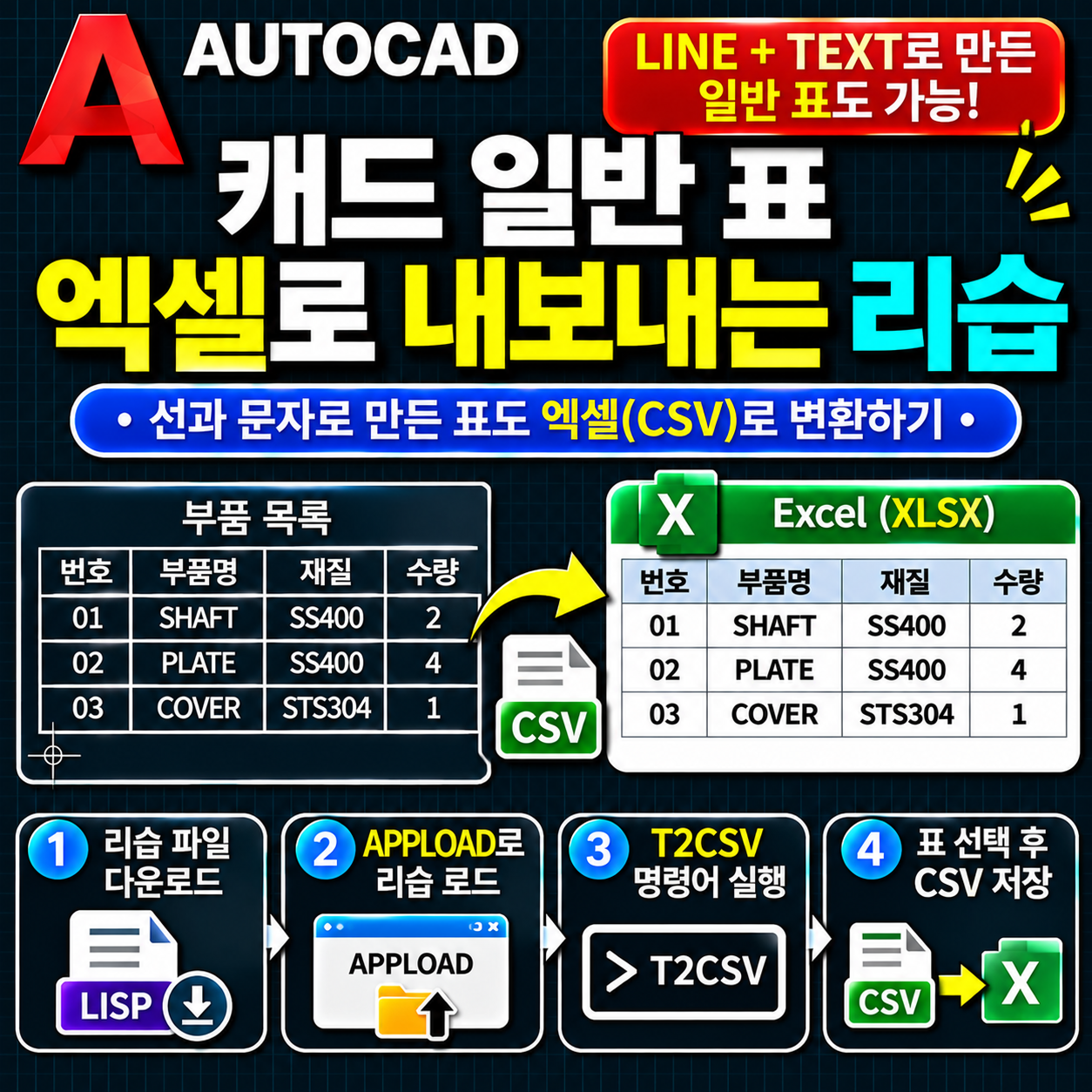
오토캐드에서 작성한 부품표나 자재 목록을 엑셀로 옮기고 싶을 때 일반적으로 TABLEEXPORT 명령어를 사용합니다.
하지만 오래된 도면이나 실무에서 작성한 도면을 살펴보면 TABLE 명령어가 아닌 LINE과 TEXT 명령어를 이용해 표를 만든 경우가 많습니다.
이러한 표는 실제 TABLE 객체가 아니기 때문에 TABLEEXPORT 명령어로 데이터를 추출할 수 없습니다.
이럴 때 활용할 수 있는 방법이 바로 오토캐드 표 엑셀 변환 리습(AutoLISP)입니다.
문자 객체의 X좌표와 Y좌표를 분석하여 행과 열을 구분하고 CSV 파일로 저장하면 엑셀에서 표 형태로 데이터를 활용할 수 있습니다.
이번 글에서는 일반 선과 문자로 만든 캐드 표를 엑셀로 내보내는 리습 코드부터 설치 및 실행 방법까지 자세히 알아보겠습니다.
1. 일반 캐드 표를 엑셀로 내보낼 수 없는 이유
오토캐드에서 표를 만드는 방식은 크게 두 가지로 구분할 수 있습니다.
첫 번째는 TABLE 명령어를 이용하여 실제 표 객체를 생성하는 방식입니다.
두 번째는 LINE, PLINE, TEXT, MTEXT 등을 이용하여 표를 직접 그리는 방식입니다.
| 구분 | TABLE 객체 | 일반 선과 문자 표 |
|---|---|---|
| 객체 구성 | 하나의 표 객체 | 여러 선과 문자 객체 |
| TABLEEXPORT | 가능 | 불가능 |
| 셀 정보 | 존재 | 없음 |
| 행과 열 정보 | 존재 | 없음 |
| 엑셀 데이터 추출 | 기본 명령어 활용 | 리습 등 별도 방법 필요 |
일반 선과 문자로 작성한 표는 화면에서는 표처럼 보이지만 오토캐드 내부에서는 각각의 독립된 객체로 인식됩니다.
따라서 문자 객체의 위치를 분석하여 표의 행과 열을 재구성하는 작업이 필요합니다.
2. 캐드 표 엑셀 변환 리습의 작동 원리
일반적인 가로 방향의 캐드 표에서는 다음과 같은 규칙을 확인할 수 있습니다.
- 같은 행에 있는 문자는 Y좌표가 비슷합니다.
- 같은 열에 있는 문자는 X좌표가 비슷합니다.
- 위쪽 행일수록 Y좌표가 큽니다.
- 오른쪽 열일수록 X좌표가 큽니다.
예를 들어 다음과 같은 문자 객체가 있다고 가정하겠습니다.
| 문자 내용 | X좌표 | Y좌표 |
|---|---|---|
| 번호 | 10 | 100 |
| 부품명 | 50 | 100 |
| 수량 | 100 | 100 |
| 01 | 10 | 90 |
| SHAFT | 50 | 90 |
| 2 | 100 | 90 |
| 02 | 10 | 80 |
| PLATE | 50 | 80 |
| 4 | 100 | 80 |
문자 객체를 Y좌표 기준으로 위에서 아래로 정렬하고, X좌표를 기준으로 왼쪽에서 오른쪽으로 배치하면 다음과 같은 표를 구성할 수 있습니다.
| 번호 | 부품명 | 수량 |
|---|---|---|
| 01 | SHAFT | 2 |
| 02 | PLATE | 4 |
이러한 원리를 이용하면 실제 TABLE 객체가 아니더라도 엑셀에서 사용할 수 있는 데이터를 만들 수 있습니다.
3. 오토캐드 표 엑셀 변환 리습 주요 기능
이번 글에서 소개하는 리습의 사용자 정의 명령어는 T2CSV입니다.
대표적인 기능은 다음과 같습니다.
- TEXT 객체 데이터 추출
- MTEXT 객체 데이터 추출
- Y좌표 기준 행 구분
- X좌표 기준 열 구분
- 행 및 열 좌표 허용오차 설정
- 빈 셀 위치 유지
- 쉼표와 큰따옴표가 포함된 문자 처리
- CSV 파일 저장
- 엑셀에서 데이터 편집 가능
별도의 엑셀 COM 자동화 기능을 사용하지 않고 CSV 파일을 생성하는 방식입니다.
단, 표의 선을 분석하는 방식이 아니라 문자 삽입점을 기준으로 행과 열을 구분하는 기본형 리습이므로 문자의 정렬 상태에 따라 결과가 달라질 수 있습니다.
4. 오토캐드 일반 표 엑셀 변환 리습 코드
아래 코드를 복사하여 메모장에 붙여넣습니다.
(defun t2c:replace (s old new / p n)
  (setq n 0)
  (while (setq p (vl-string-search old s n))
    (setq s (vl-string-subst new old s p)
          n (+ p (strlen new)))
  )
  s
)

(defun t2c:quote (s)
  (strcat "\"" (t2c:replace s "\"" "\"\"") "\"")
)

(defun t2c:join (items sep / result)
  (if items
    (progn
      (setq result (car items))
      (foreach item (cdr items)
        (setq result (strcat result sep item))
      )
      result
    )
    ""
  )
)

(defun t2c:clusters (values tol / result lastval)
  (foreach v (vl-sort values '<)
    (if (or (null result)
            (> (abs (- v lastval)) tol))
      (setq result (cons v result)
            lastval v)
    )
  )
  (reverse result)
)

(defun t2c:index (v centers / i best dist d)
  (setq i 0 best 0 dist nil)
  (foreach c centers
    (setq d (abs (- v c)))
    (if (or (null dist) (< d dist))
      (setq best i dist d)
    )
    (setq i (1+ i))
  )
  best
)

(defun t2c:text (e / d s a)
  (setq d (entget e)
        s "")
  (foreach a d
    (if (member (car a) '(1 3))
      (setq s (strcat s (cdr a)))
    )
  )
  (t2c:replace s "\\P" " ")
)

(defun c:T2CSV
  (/ *error* ss i e d p s items xs ys
     xtol ytol cols rows r c key hit
     cells values lines path f item)

  (vl-load-com)

  (defun *error* (msg)
    (if f (progn (close f) (setq f nil)))
    (if msg (princ (strcat "\nError: " msg)))
    (princ)
  )

  (prompt "\nSelect table TEXT and MTEXT: ")

  (if (setq ss (ssget '((0 . "TEXT,MTEXT"))))
    (progn

      (initget 6)
      (setq xtol
        (getreal "\nColumn tolerance <1.0>: "))
      (if (null xtol) (setq xtol 1.0))

      (initget 6)
      (setq ytol
        (getreal "\nRow tolerance <1.0>: "))
      (if (null ytol) (setq ytol 1.0))

      (setq i 0)

      (repeat (sslength ss)
        (setq e (ssname ss i)
              d (entget e)
              p (cdr (assoc 10 d)))

        (if
          (and
            (= (cdr (assoc 0 d)) "TEXT")
            (or
              (/= 0 (cond ((cdr (assoc 72 d))) (0)))
              (/= 0 (cond ((cdr (assoc 73 d))) (0)))
            )
            (assoc 11 d)
          )
          (setq p (cdr (assoc 11 d)))
        )

        (setq p (trans p e 0)
              s (t2c:text e))

        (setq items
          (cons (list (car p) (cadr p) s) items)
              xs (cons (car p) xs)
              ys (cons (cadr p) ys)
              i (1+ i))
      )

      (setq cols (t2c:clusters xs xtol)
            rows (reverse (t2c:clusters ys ytol)))

      (foreach item items
        (setq c (t2c:index (car item) cols)
              r (t2c:index (cadr item) rows)
              key (list r c)
              hit (assoc key cells))

        (if hit
          (setq cells
            (subst
              (cons key
                (strcat (cdr hit) " " (caddr item)))
              hit cells))
          (setq cells
            (cons (cons key (caddr item)) cells))
        )
      )

      (setq r 0)

      (repeat (length rows)
        (setq c 0 values nil)

        (repeat (length cols)
          (setq hit (assoc (list r c) cells))

          (setq values
            (cons
              (t2c:quote
                (if hit (cdr hit) ""))
              values))

          (setq c (1+ c))
        )

        (setq lines
          (cons
            (t2c:join (reverse values) ",")
            lines))

        (setq r (1+ r))
      )

      (setq path
        (getfiled
          "Save CSV"
          "CAD_TABLE.csv"
          "csv"
          1))

      (if path
        (if (setq f (open path "w"))
          (progn
            (foreach line (reverse lines)
              (write-line line f))
            (close f)
            (setq f nil)
            (princ
              (strcat "\nCSV saved: " path))
          )
          (princ "\nCannot open output file.")
        )
        (princ "\nSave cancelled.")
      )
    )
    (princ "\nNo text selected.")
  )
  (princ)
)

(princ "\nT2CSV loaded. Type T2CSV to start.")
(princ)
위 리습은 문자 객체의 위치를 분석하여 행과 열을 구성한 뒤 CSV 파일로 저장합니다.
오토캐드의 기본 명령어가 아닌 사용자 정의 리습이므로 먼저 설치 및 로드 작업을 진행해야 합니다.
5. 오토캐드 리습 파일 저장하는 방법
복사한 리습 코드를 메모장에 붙여넣습니다.
① 메모장 실행
윈도우에서 메모장을 실행합니다.
② 리습 코드 붙여넣기
앞서 소개한 전체 코드를 복사하여 붙여넣습니다.
③ 다른 이름으로 저장
파일 메뉴에서 다른 이름으로 저장을 선택합니다.
④ 파일 이름 설정
파일 이름을 다음과 같이 입력합니다.
T2CSV.lsp
파일 형식은 모든 파일로 선택합니다.
⑤ 저장 위치 지정
예를 들어 다음과 같은 폴더에 저장할 수 있습니다.
C:\CAD\LISP\T2CSV.lsp
저장한 파일의 확장자가 .lsp.txt가 아닌 .lsp인지 반드시 확인합니다.
코드 자체에는 한글 문자열이 없으므로 구형 AutoCAD와의 호환성을 고려해 ANSI 형식으로 저장해도 됩니다.
6. APPLOAD 명령어로 리습 설치하기
오토캐드에서 리습을 사용하려면 APPLOAD 명령어를 이용해 파일을 로드해야 합니다.
리습 설치 방법
- 오토캐드를 실행합니다.
- 명령창에
APPLOAD를 입력합니다. - 저장한 T2CSV.lsp 파일을 찾습니다.
- 파일을 선택하고 Load 버튼을 클릭합니다.
- 리습 로드가 완료되면 창을 닫습니다.
정상적으로 로드되면 명령창에 다음과 같은 메시지가 표시됩니다.
T2CSV loaded. Type T2CSV to start.
이제 T2CSV 명령어를 사용할 수 있습니다.
7. T2CSV 리습 사용법
① 엑셀로 내보낼 캐드 표 준비
LINE과 TEXT 또는 MTEXT로 작성된 표를 준비합니다.
② T2CSV 명령어 입력
오토캐드 명령창에 다음과 같이 입력합니다.
T2CSV
Enter를 누릅니다.
③ 표 영역 선택
다음과 같은 메시지가 표시됩니다.
Select table TEXT and MTEXT:
엑셀로 내보낼 표 전체를 마우스로 드래그하여 선택합니다.
선과 문자를 함께 선택해도 리습에서 TEXT와 MTEXT 객체만 필터링합니다.
선택을 완료한 뒤 Enter를 누릅니다.
④ 열 허용오차 입력
다음과 같은 메시지가 나타납니다.
Column tolerance <1.0>:
같은 열로 판단할 X좌표의 허용오차를 입력합니다.
기본값을 사용하려면 Enter를 누릅니다.
⑤ 행 허용오차 입력
다음 메시지가 나타납니다.
Row tolerance <1.0>:
같은 행으로 판단할 Y좌표의 허용오차를 입력합니다.
⑥ CSV 파일 저장
파일 저장 창이 나타나면 원하는 위치와 파일 이름을 지정합니다.
예를 들어 다음과 같이 저장합니다.
PART_LIST.csv
⑦ 엑셀에서 파일 열기
저장된 CSV 파일을 엑셀에서 열어 데이터를 확인합니다.
8. 캐드 표 엑셀 변환 실무 예제
다음과 같은 부품 목록을 LINE과 TEXT로 작성했다고 가정하겠습니다.
| 번호 | 부품명 | 재질 | 수량 |
|---|---|---|---|
| 01 | SHAFT | SS400 | 2 |
| 02 | PLATE | SS400 | 4 |
| 03 | COVER | STS304 | 1 |
| 04 | BOLT | SCM435 | 24 |
T2CSV 명령어를 실행하고 표 영역을 선택합니다.
문자 위치가 일정하게 정렬되어 있다면 행과 열을 구분하여 다음과 같은 CSV 데이터를 생성할 수 있습니다.
"번호","부품명","재질","수량"
"01","SHAFT","SS400","2"
"02","PLATE","SS400","4"
"03","COVER","STS304","1"
"04","BOLT","SCM435","24"
엑셀에서 CSV 파일을 가져오면 부품번호, 부품명, 재질, 수량을 각각의 셀에 배치할 수 있습니다.
이후 단가를 입력하거나 자재 수량을 집계하는 등의 작업을 진행하면 됩니다.
9. 행과 열 허용오차란?
캐드 표 엑셀 변환 리습을 사용할 때 가장 중요한 설정 중 하나가 허용오차입니다.
일반 선과 문자로 작성된 표는 같은 행이나 열에 있는 문자라도 좌표가 정확하게 일치하지 않을 수 있습니다.
예를 들어 같은 행의 문자 Y좌표가 다음과 같다고 가정하겠습니다.
| 문자 | Y좌표 |
|---|---|
| 번호 | 100.0 |
| 부품명 | 100.2 |
| 재질 | 99.8 |
| 수량 | 100.1 |
이러한 문자들을 하나의 행으로 인식하려면 적절한 Y좌표 허용오차를 지정해야 합니다.
허용오차를 너무 작게 설정하면 같은 행의 문자가 여러 행으로 분리될 수 있습니다.
반대로 너무 크게 설정하면 서로 다른 행의 문자가 하나의 행으로 합쳐질 수 있습니다.
| 설정값 예시 | 활용 환경 |
|---|---|
| 0.1 | 문자 위치가 매우 정확한 표 |
| 0.5 | 위치 오차가 작은 표 |
| 1.0 | 일반적인 위치 오차가 있는 표 |
| 2.0 | 문자 위치가 다소 불규칙한 표 |
위 값은 도면 단위에 따른 예시입니다.
실제 문자 간격과 행 높이, 열 너비를 고려해 설정해야 합니다.
10. 엑셀로 내보낸 표의 행과 열이 맞지 않을 때
CSV 파일을 열었는데 데이터가 서로 다른 행이나 열에 배치되는 경우가 있습니다.
대표적인 원인은 다음과 같습니다.
① 문자 정렬 방식이 서로 다른 경우
같은 열에 있는 문자라도 왼쪽 정렬, 가운데 정렬, 오른쪽 정렬이 혼합되어 있으면 문자 기준점의 X좌표가 다를 수 있습니다.
가능하면 같은 열에 있는 문자의 정렬 방식을 통일합니다.
② 허용오차가 너무 작은 경우
T2CSV 명령어를 다시 실행하고 행 또는 열 허용오차를 조금씩 높여봅니다.
③ 허용오차가 너무 큰 경우
서로 다른 행이나 열이 하나로 합쳐진다면 허용오차를 낮춥니다.
④ 표 제목이 포함된 경우
표 전체의 가운데에 배치된 제목은 새로운 열로 인식될 수 있습니다.
이 경우 표 제목을 제외하고 머리글과 데이터 영역만 선택하는 것이 좋습니다.
⑤ 문자가 회전되어 있는 경우
이번 리습은 WCS 좌표 기준으로 가로 방향으로 작성된 표에 적합합니다.
회전된 표는 복사본을 만들어 가로 방향으로 정렬한 뒤 추출하거나 회전 각도를 처리하는 별도의 리습을 사용해야 합니다.
11. 빈 셀이 포함된 표도 추출할 수 있을까?
다음과 같이 일부 셀이 비어 있는 표가 있다고 가정하겠습니다.
| 번호 | 부품명 | 재질 | 수량 |
|---|---|---|---|
| 01 | SHAFT | SS400 | 2 |
| 02 | PLATE | 4 | |
| 03 | COVER | STS304 | 1 |
이번 리습은 선택된 전체 문자의 X좌표를 이용하여 열 위치를 구성합니다.
따라서 다른 행에 재질 정보가 존재하고 문자 위치가 정상적으로 정렬되어 있다면 PLATE의 재질에 해당하는 빈 셀을 유지할 수 있습니다.
다만 모든 행에서 특정 열이 비어 있거나 행 전체에 문자가 없다면 해당 열이나 행을 인식할 수 없습니다.
리습에서 표의 선을 분석하지 않기 때문입니다.
완전히 비어 있는 행과 열까지 정확하게 유지하려면 표의 가로선과 세로선을 분석하는 고급형 리습이 필요합니다.
12. TEXT와 MTEXT의 차이 및 추출 시 주의사항
오토캐드의 문자 객체는 대표적으로 TEXT와 MTEXT로 구분됩니다.
| 구분 | TEXT | MTEXT |
|---|---|---|
| 문자 유형 | 한 줄 문자 | 여러 줄 문자 |
| 줄바꿈 | 제한적 | 가능 |
| 개별 문자 서식 | 제한적 | 다양함 |
| 기본 데이터 추출 | 가능 | 가능 |
이번 리습은 TEXT와 MTEXT를 모두 선택할 수 있습니다.
다만 MTEXT에는 문자 색상, 글꼴, 문자 높이 등의 내부 서식 코드가 포함될 수 있습니다.
예를 들어 다음과 같은 코드가 CSV에 남을 수 있습니다.
\P: 문단 줄바꿈\C1;: 문자 색상\H2x;: 문자 높이\L: 밑줄 시작
이번 리습은 MTEXT의 일반적인 문단 줄바꿈 코드인 \P를 공백으로 변환하지만 모든 서식 코드를 제거하지는 않습니다.
복잡한 MTEXT 서식이나 필드가 포함된 경우에는 엑셀에서 추가로 정리하거나 전용 서식 제거 기능이 포함된 리습을 사용해야 합니다.
13. 캐드 표 엑셀 변환 시 한글이 깨질 때
리습으로 생성한 CSV 파일을 엑셀에서 열었는데 한글이 깨져 표시되는 경우가 있습니다.
이는 CSV 파일의 문자 인코딩과 엑셀의 파일 읽기 설정이 서로 다를 때 발생할 수 있습니다.
해결 방법
- 엑셀을 실행합니다.
- 상단의 데이터 탭을 선택합니다.
- 텍스트/CSV에서 메뉴를 클릭합니다.
- 생성된 CSV 파일을 선택합니다.
- 파일 원본 항목에서 인코딩을 변경합니다.
- 한글이 정상적으로 표시되는지 확인합니다.
- 로드 버튼을 클릭합니다.
대표적으로 확인할 인코딩은 다음과 같습니다.
| 인코딩 | 설명 |
|---|---|
| UTF-8 | 유니코드 문자 인코딩 |
| CP949 | 한국어 Windows 인코딩 |
| ANSI | 시스템 코드 페이지 기반 인코딩 |
이번 리습은 별도의 인코딩 옵션을 지정하지 않고 파일을 생성합니다.
따라서 AutoCAD 버전과 실행 환경에 따라 실제 파일 인코딩이 달라질 수 있습니다.
엑셀에서 한글이 정상적으로 표시되는 인코딩을 선택한 뒤 XLSX 형식으로 저장하면 됩니다.
14. 부품번호 앞자리 0이 사라질 때
캐드에서 부품번호를 다음과 같이 작성하는 경우가 있습니다.
001
002
003
CSV 파일을 엑셀에서 바로 열면 다음과 같이 변환될 수 있습니다.
1
2
3
이는 리습 오류가 아니라 엑셀의 자동 데이터 형식 변환 때문에 발생할 수 있는 문제입니다.
CSV에서 큰따옴표로 문자를 감싸더라도 엑셀에서 숫자로 자동 변환될 수 있습니다.
해결 방법
- 엑셀에서 데이터 탭을 선택합니다.
- 텍스트/CSV에서 기능을 실행합니다.
- CSV 파일을 선택합니다.
- 데이터 변환 버튼을 클릭합니다.
- 부품번호 열의 데이터 형식을 텍스트로 지정합니다.
- 자동 형식 변경 단계가 있다면 확인하거나 제거합니다.
- 닫기 및 로드를 실행합니다.
부품번호, 도면번호, 자재코드 등은 숫자 형식보다 텍스트 형식으로 관리하는 것이 좋습니다.
15. CSV 파일을 XLSX 파일로 저장하는 방법
리습으로 생성한 CSV 파일은 일반적인 엑셀 통합 문서와 다릅니다.
셀 색상이나 테두리, 엑셀 수식 등의 기능을 사용하려면 XLSX 형식으로 저장하는 것이 좋습니다.
저장 방법
- CSV 파일을 엑셀에서 엽니다.
- 파일 메뉴를 선택합니다.
- 다른 이름으로 저장을 클릭합니다.
- 파일 형식을 Excel 통합 문서로 선택합니다.
- 저장 버튼을 클릭합니다.
변경 전 파일 이름은 다음과 같습니다.
PART_LIST.csv
변경 후 파일 이름은 다음과 같습니다.
PART_LIST.xlsx
이후 엑셀의 정렬, 필터, 수식, 피벗 테이블 등을 활용할 수 있습니다.
16. 리습을 자동으로 로드하는 방법
캐드를 실행할 때마다 APPLOAD 명령어로 리습을 불러오는 것이 번거롭다면 자동 로드 기능을 활용할 수 있습니다.
자동 로드 설정 방법
APPLOAD명령어를 실행합니다.- Startup Suite 항목을 확인합니다.
- Contents 버튼을 클릭합니다.
- Add 버튼을 클릭합니다.
- T2CSV.lsp 파일을 추가합니다.
- 설정을 저장하고 창을 닫습니다.
이후 새로운 도면을 열 때 리습이 자동으로 로드되도록 설정할 수 있습니다.
리습 파일의 저장 위치를 변경하면 자동 로드에 문제가 발생할 수 있으므로 지정된 폴더에서 관리하는 것이 좋습니다.
17. T2CSV 리습이 실행되지 않을 때
① Unknown Command 오류
명령창에 다음과 같은 메시지가 나타나는 경우입니다.
Unknown command "T2CSV"
리습이 정상적으로 로드되지 않았을 가능성이 있습니다.
APPLOAD를 실행하여 T2CSV.lsp 파일을 다시 로드합니다.
② 리습 파일 확장자 확인
파일 이름이 다음과 같이 저장되어 있지 않은지 확인합니다.
T2CSV.lsp.txt
올바른 파일 이름은 다음과 같습니다.
T2CSV.lsp
③ 보안 설정 확인
오토캐드의 보안 설정으로 인해 리습 로드가 제한될 수 있습니다.
OPTIONS 명령어를 실행한 뒤 신뢰할 수 있는 위치(Trusted Locations)에 직접 작성하고 확인한 리습 파일의 폴더를 등록합니다.
SECURELOAD 보안 기능을 무조건 해제하는 것보다는 신뢰할 수 있는 폴더를 지정하는 것이 좋습니다.
④ 문자 객체 유형 확인
표의 문자가 블록이나 속성 객체 내부에 있다면 이번 리습으로 직접 선택할 수 없습니다.
TEXT 또는 MTEXT 객체인지 확인합니다.
⑤ 오토캐드 버전 확인
이번 리습은 Windows용 정식 AutoCAD 환경을 기준으로 작성되었습니다.
AutoCAD LT의 경우 2024 버전부터 AutoLISP를 지원하지만 버전별 지원 함수와 기능에 차이가 있을 수 있습니다.
18. 블록으로 만들어진 표도 추출할 수 있을까?
일반적인 캐드 표가 블록으로 만들어진 경우도 있습니다.
하지만 이번 리습은 도면에서 직접 선택할 수 있는 TEXT와 MTEXT 객체를 대상으로 작동합니다.
따라서 블록 내부에 포함된 문자는 일반적인 선택 방식으로 추출되지 않습니다.
| 객체 유형 | 추천 방법 |
|---|---|
| 일반 TEXT | T2CSV |
| 일반 MTEXT | T2CSV |
| 실제 TABLE 객체 | TABLEEXPORT |
| 속성 블록 | DATAEXTRACTION |
| 블록 내부 일반 문자 | 블록 내부 객체 추출용 리습 |
| 외부참조 내부 문자 | 원본 DWG에서 추출 |
필요한 경우 원본 도면을 복사한 뒤 복사본에서 블록을 분해하여 데이터를 추출하는 방법도 있습니다.
단, EXPLODE 명령어는 블록 구조를 변경하며 속성값이 손실되거나 달라질 수 있으므로 원본 도면에는 무분별하게 사용하지 않는 것이 좋습니다.
19. TABLEEXPORT와 T2CSV 리습 차이
| 구분 | TABLEEXPORT | T2CSV 리습 |
|---|---|---|
| 명령어 유형 | 오토캐드 기본 명령어 | 사용자 정의 리습 |
| TABLE 객체 추출 | 가능 | 불가능 |
| 일반 TEXT 추출 | 불가능 | 가능 |
| 일반 MTEXT 추출 | 불가능 | 가능 |
| 행과 열 구분 | 실제 셀 정보 이용 | 문자 좌표 분석 |
| CSV 저장 | 가능 | 가능 |
| 표 서식 유지 | 불가능 | 불가능 |
| 별도 설치 | 불필요 | 필요 |
이미 TABLE 명령어로 작성한 표라면 TABLEEXPORT를 사용하는 것이 가장 간단합니다.
반면 LINE과 TEXT로 작성한 일반 표라면 T2CSV와 같은 좌표 분석 방식의 리습을 활용할 수 있습니다.
20. DATAEXTRACTION과 T2CSV 리습 차이
DATAEXTRACTION 명령어를 사용해도 도면의 문자 객체 정보를 추출할 수 있습니다.
하지만 일반 선과 문자로 작성한 표의 행과 열을 원래 형태로 복원하는 기능은 별도로 고려해야 합니다.
| 구분 | DATAEXTRACTION | T2CSV 리습 |
|---|---|---|
| 블록 속성 추출 | 가능 | 불가능 |
| 객체 길이 및 면적 추출 | 가능 | 불가능 |
| 일반 문자 추출 | 가능 | 가능 |
| 문자 위치 기반 표 구성 | 별도 정리 필요 | 기본 기능 제공 |
| 객체 수량 집계 | 가능 | 불가능 |
| 주요 목적 | 도면 객체 정보 추출 | 일반 문자 표 재구성 |
추출하려는 데이터의 종류에 따라 적절한 명령어를 선택하면 됩니다.
21. 캐드 표 엑셀 변환 리습 사용 시 주의사항
첫 번째, 문자 정렬 상태를 확인합니다.
같은 열에 있는 문자 기준점이 일정해야 정확한 결과를 얻기 쉽습니다.
두 번째, 표 제목은 제외하고 선택하는 것이 좋습니다.
표 전체 가운데에 배치된 제목이 별도의 열로 인식될 수 있습니다.
세 번째, 허용오차를 적절하게 설정합니다.
허용오차가 너무 작거나 크면 행과 열이 잘못 구분될 수 있습니다.
네 번째, 병합 셀은 별도로 정리해야 합니다.
이번 리습은 실제 셀 경계를 분석하지 않으므로 병합 셀 구조를 복원하지 않습니다.
다섯 번째, 한 셀에 여러 문자 객체가 있는 경우 확인합니다.
같은 좌표 그룹에 속하는 문자는 공백으로 연결되지만 원래 읽는 순서가 항상 유지되는 것은 아닙니다.
여섯 번째, 추출 결과를 원본 도면과 비교합니다.
부품번호, 수량, 재질 등 중요한 데이터가 누락되거나 잘못 배치되지 않았는지 확인해야 합니다.
일곱 번째, 외부에서 받은 도면의 수식 형태 문자에 주의합니다.
엑셀에서 수식으로 해석될 수 있는 문자는 텍스트 형식으로 가져오는 것이 안전합니다.
22. 오토캐드 엑셀 변환 관련 명령어 정리
| 명령어 | 주요 기능 |
|---|---|
| T2CSV | 일반 문자 표를 CSV로 변환하는 사용자 정의 리습 |
| TABLE | 도면에 표 생성 |
| TABLESTYLE | 표 스타일 설정 |
| TABLEEXPORT | TABLE 객체를 CSV로 내보내기 |
| DATAEXTRACTION | 도면 객체 및 블록 속성 추출 |
| DATALINK | 엑셀 데이터 연결 |
| DATALINKUPDATE | 연결된 데이터 업데이트 |
| APPLOAD | 리습 파일 로드 |
| TEXT | 한 줄 문자 작성 |
| MTEXT | 여러 줄 문자 작성 |
| PROPERTIES | 객체 유형 및 특성 확인 |
| QSELECT | 특정 유형의 객체 선택 |
캐드와 엑셀을 함께 사용하는 작업이 많다면 각 명령어의 추출 대상과 기능을 구분해두는 것이 좋습니다.
23. 자주 묻는 질문(FAQ)
LINE과 TEXT로 만든 표도 엑셀로 변환할 수 있나요?
가능합니다. 문자 객체의 위치를 분석하는 AutoLISP를 사용하면 행과 열을 재구성하여 CSV 파일로 저장할 수 있습니다.
리습을 사용하려면 엑셀을 설치해야 하나요?
이번 리습은 CSV 파일을 직접 생성하므로 파일을 추출하는 과정에서 엑셀 설치가 필수는 아닙니다. 생성된 파일은 엑셀이나 다른 스프레드시트 프로그램에서 열 수 있습니다.
리습으로 XLSX 파일을 직접 생성할 수 있나요?
이번 리습은 CSV 파일을 생성합니다. XLSX 파일을 직접 생성하려면 별도의 엑셀 자동화 기능 등을 구현해야 합니다.
표의 선과 색상도 엑셀로 옮겨지나요?
이번 리습은 문자 데이터를 추출하는 방식입니다. 표의 선, 배경색, 문자 크기 등의 디자인 정보는 유지되지 않습니다.
리습을 실행하면 기존 캐드 도면이 변경되나요?
이번 코드에는 도면 객체를 삭제하거나 수정하는 기능이 포함되어 있지 않습니다. 선택한 문자 정보를 읽고 CSV 파일로 저장하는 방식입니다.
모든 형태의 캐드 표를 변환할 수 있나요?
아닙니다. 문자 위치가 일정한 가로 방향의 표에 적합합니다. 병합 셀이나 회전된 표, 불규칙한 문자 배치, 복잡한 MTEXT 서식이 포함된 표는 추가 처리가 필요할 수 있습니다.
마무리
오토캐드에서 TABLE 명령어로 작성한 표는 TABLEEXPORT를 이용하여 엑셀로 내보낼 수 있습니다.
하지만 LINE과 TEXT로 작성한 일반 표는 실제 TABLE 객체가 아니므로 별도의 리습을 활용해야 합니다.
이번 글에서 소개한 T2CSV 리습의 기본적인 사용 순서는 다음과 같습니다.
리습 파일 저장 → APPLOAD → T2CSV 실행 → 표 영역 선택 → 허용오차 입력 → CSV 저장 → 엑셀에서 열기
캐드 표의 유형에 따라 다음과 같이 구분하면 편리합니다.
- TABLEEXPORT : 실제 TABLE 객체를 엑셀로 내보내기
- T2CSV : 일반 선과 문자로 작성된 표를 엑셀로 내보내기
- DATAEXTRACTION : 블록 속성 및 객체 정보 추출
- DATALINK : 엑셀 데이터를 캐드 표와 연결
기존 도면에 일반 선과 문자로 작성된 부품표나 자재 목록이 많다면 AutoLISP를 활용해 반복적인 데이터 입력 작업을 줄여보시기 바랍니다.
※ 본문에 소개한 리습은 문자 좌표를 기준으로 작성한 기본형 예제입니다. 실제 AutoCAD에서 실행 검증을 완료한 코드는 아니므로 중요한 실무 도면에 적용하기 전에 테스트용 도면에서 추출 결과를 확인하시기 바랍니다.
“오토캐드 일반 선과 문자로 만든 표 엑셀로 내보내는 리습”에 대한 1개의 생각