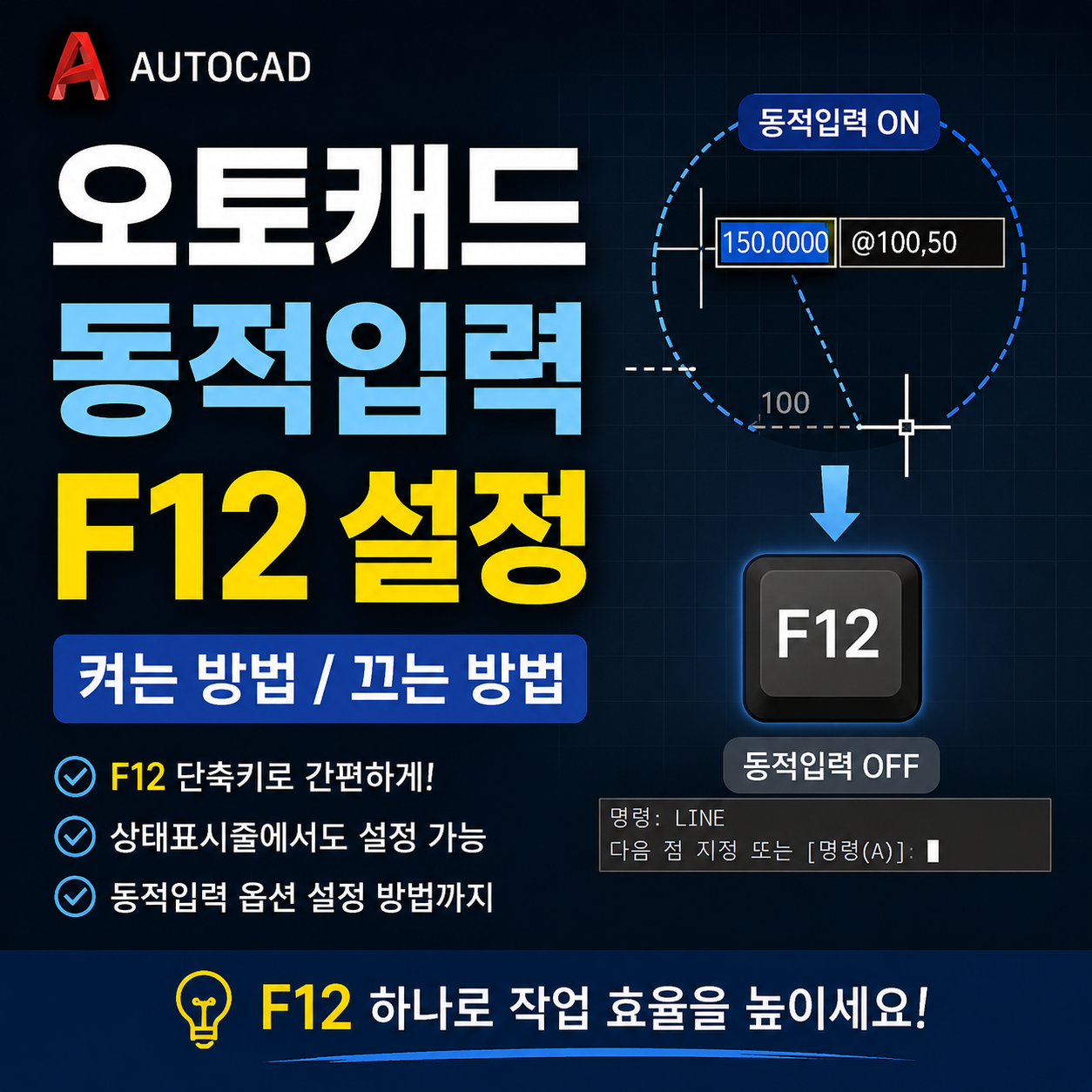
오토캐드(AutoCAD)를 사용하다 보면 마우스 커서 옆에 숫자나 명령어 입력창이 나타나는 것을 볼 수 있습니다.
처음 오토캐드를 사용하는 분들은 “명령어가 왜 커서 옆에 표시되지?”, “좌표를 입력했는데 생각했던 위치와 다르게 찍히는데?”라고 생각하기도 하는데요.
이 기능은 오토캐드의 동적입력(Dynamic Input) 기능입니다.
동적입력은 잘 활용하면 명령어나 좌표를 빠르게 입력할 수 있는 편리한 기능이지만, 좌표 입력 방식에 익숙하지 않다면 오히려 헷갈릴 수도 있습니다.
이번 글에서는 오토캐드 동적입력이 무엇인지, F12를 이용해 켜고 끄는 방법과 관련 설정 방법을 알아보겠습니다.
오토캐드 동적입력이란?
동적입력(Dynamic Input)은 오토캐드에서 명령어나 좌표, 거리, 각도 등의 정보를 마우스 커서 주변에서 바로 확인하고 입력할 수 있도록 해주는 기능입니다.
일반적으로 오토캐드에서는 화면 아래쪽의 명령행(Command Line)을 통해 현재 실행 중인 명령이나 입력값을 확인할 수 있습니다.
하지만 동적입력을 활성화하면 이러한 정보를 작업 중인 마우스 커서 주변에서도 확인할 수 있습니다.
예를 들어 LINE 명령어로 선을 그릴 때 동적입력이 켜져 있다면 커서 주변에 거리나 각도 등을 입력할 수 있는 입력란이 표시됩니다.
시선을 화면 아래쪽의 명령행까지 이동하지 않아도 되기 때문에 익숙해지면 편리하게 사용할 수 있습니다.
오토캐드 동적입력 단축키는 F12
동적입력을 가장 간단하게 켜거나 끄는 방법은 키보드의 F12 키를 사용하는 것입니다.
F12
키를 한 번 누르면 동적입력 기능의 활성화 상태가 전환됩니다.
즉,
동적입력 ON → F12 → 동적입력 OFF
동적입력 OFF → F12 → 동적입력 ON
방식으로 사용할 수 있습니다.
작업 중 커서 옆에 나타나는 입력창이 불편하다면 F12를 눌러 동적입력을 꺼보면 됩니다.
반대로 커서 주변에서 거리나 각도 등을 확인하면서 작업하고 싶다면 다시 F12를 눌러 활성화하면 됩니다.
노트북이나 일부 키보드에서는 F1~F12 키가 밝기나 음량 같은 기능키로 설정되어 있을 수 있습니다.
이런 경우에는 키보드 설정에 따라
Fn + F12
를 눌러야 F12 기능이 작동할 수도 있습니다.
화면 아래에서 동적입력 켜고 끄는 방법
F12 단축키를 사용하지 않고 오토캐드 화면에서 직접 동적입력을 설정하는 것도 가능합니다.
오토캐드 화면 아래쪽 상태 표시줄(Status Bar)을 보면 여러 가지 작업 보조 기능을 켜고 끌 수 있는 아이콘이 있습니다.
이곳에서 동적입력(Dynamic Input) 버튼을 찾아 클릭하면 됩니다.
버튼이 활성화된 상태라면 동적입력이 켜져 있고, 다시 클릭하면 비활성화할 수 있습니다.
따라서 F12 단축키가 익숙하지 않다면 상태 표시줄의 동적입력 버튼을 이용해도 됩니다.
동적입력 버튼이 보이지 않는다면?
오토캐드 버전이나 작업 화면 설정에 따라 상태 표시줄에서 동적입력 버튼이 보이지 않을 수도 있습니다.
이 경우 상태 표시줄의 사용자화(Customization) 메뉴를 확인해보면 됩니다.
상태 표시줄 오른쪽 끝에 있는 사용자화 메뉴를 열고 목록에서 Dynamic Input(동적입력) 항목이 표시되도록 설정합니다.
설정이 완료되면 상태 표시줄에서 동적입력 버튼을 확인하고 바로 켜거나 끌 수 있습니다.
동적입력 세부 설정 방법
동적입력은 단순히 ON/OFF만 설정하는 것이 아니라 필요한 기능을 세부적으로 설정해서 사용할 수도 있습니다.
명령행에
DSETTINGS
를 입력하고 Enter를 누릅니다.
제도 설정(Drafting Settings) 창이 나타나면 Dynamic Input(동적입력)과 관련된 항목을 확인할 수 있습니다.
설정에서는 대표적으로 포인터 입력이나 치수 입력 등 동적입력과 관련된 기능을 조정할 수 있습니다.
사용하면서 커서 주변에 너무 많은 정보가 표시된다고 느껴진다면 모든 기능을 끄기보다는 필요한 항목만 조절해서 사용하는 방법도 있습니다.
DYNMODE 명령어로 설정하는 방법
조금 더 직접적으로 동적입력 상태를 제어하고 싶다면 DYNMODE 시스템 변수를 사용할 수 있습니다.
명령창에
DYNMODE
를 입력하고 Enter를 누르면 값을 입력할 수 있습니다.
DYNMODE는 입력하는 값에 따라 동적입력 기능의 동작을 조절할 수 있는 시스템 변수입니다.
일반적인 사용 환경에서는 F12를 이용하는 것이 훨씬 간단하기 때문에 초보자라면 DYNMODE 값을 직접 변경하기보다는 먼저 F12 단축키를 이용하는 것을 추천합니다.
세부적인 동적입력 환경을 구성해야 할 때 DYNMODE라는 설정이 있다는 정도로 알아두어도 충분합니다.
동적입력을 끄면 명령어를 사용할 수 없을까?
동적입력을 끈다고 해서 오토캐드의 명령어나 좌표 입력 기능 자체가 사라지는 것은 아닙니다.
동적입력은 입력 정보를 커서 주변에 표시하고 입력할 수 있도록 도와주는 기능입니다.
F12를 눌러 동적입력을 꺼도 화면 아래쪽의 명령행을 이용해서 기존과 동일하게 명령어와 좌표값을 입력할 수 있습니다.
예를 들어 LINE 명령어의 단축키인
L
을 입력한 후 Enter를 누르고 좌표를 입력하는 방식도 그대로 사용할 수 있습니다.
따라서 커서 주변의 입력창이 불편하다면 동적입력을 꺼놓고 명령행을 보면서 작업해도 문제가 없습니다.
좌표 입력할 때 동적입력이 헷갈리는 이유
동적입력 기능은 특히 좌표를 직접 입력하는 과정에서 초보자가 혼동하기 쉬운 부분입니다.
오토캐드에서는 절대좌표와 상대좌표, 거리와 각도를 이용한 극좌표 등 다양한 방식으로 위치를 지정할 수 있습니다.
예를 들어 상대좌표를 입력할 때는
@100,50
과 같이 입력할 수 있고,
거리와 각도를 이용한다면
@100<45
와 같은 방식으로 입력할 수 있습니다.
그런데 동적입력이 활성화되어 있으면 커서 주변의 입력란을 통해 거리나 각도 등의 정보가 표시되기 때문에 처음 사용하는 입장에서는 현재 어떤 값을 입력하고 있는지 혼란스러울 수 있습니다.
좌표를 직접 입력하는 연습을 하고 있는데 예상과 다른 결과가 나온다면 F12로 동적입력을 잠시 꺼놓고 화면 아래쪽의 명령행을 확인하면서 입력해보는 것도 좋은 방법입니다.
동적입력은 켜는 게 좋을까, 끄는 게 좋을까?
어느 설정이 무조건 좋다고 보기는 어렵습니다.
작업 방식에 따라 편한 설정이 다르기 때문입니다.
동적입력을 켜면 좋은 경우
커서 주변에서 거리와 각도를 바로 확인하면서 빠르게 도면을 작성하고 싶을 때 편리합니다.
마우스 중심으로 작업하면서 명령행을 자주 확인하고 싶지 않은 사용자에게도 유용합니다.
동적입력을 끄면 좋은 경우
좌표를 직접 입력하는 작업을 처음 배우고 있거나 커서 주변에 나타나는 여러 입력창이 불편한 경우에는 꺼놓는 것이 오히려 편할 수 있습니다.
특히 좌표 입력 결과가 예상과 다르다면 잠시 동적입력을 끄고 명령행을 보면서 입력하면 현재 입력되는 값을 확인하기가 수월합니다.
결국 기능 자체를 무조건 끄기보다는 F12 단축키를 기억해두고 작업 상황에 따라 켜고 끄는 방법이 가장 편리합니다.
오토캐드 동적입력 F12 사용법 정리
오토캐드의 동적입력(Dynamic Input)은 명령어나 좌표, 거리, 각도 등의 정보를 마우스 커서 주변에서 확인하고 입력할 수 있게 해주는 기능입니다.
가장 중요한 단축키는
F12 = 동적입력 켜기 / 끄기
입니다.
상태 표시줄에서도 동적입력 버튼을 이용해 기능을 켜고 끌 수 있으며, 더 세부적인 설정이 필요하다면 DSETTINGS 명령어를 활용할 수 있습니다.
특히 오토캐드에서 좌표를 입력하는 과정에서 커서 주변의 입력창 때문에 헷갈린다면 F12를 눌러 동적입력을 끈 상태에서 다시 좌표를 입력해보세요.
반대로 거리와 각도를 확인하면서 빠르게 선을 그리는 작업에서는 동적입력을 켜놓는 것이 더 편리할 수 있습니다.
오토캐드를 처음 배울 때는 기능을 모두 외우려고 하기보다는 F12가 동적입력 ON/OFF 단축키라는 것부터 기억해두면 실제 도면 작업에서 유용하게 활용할 수 있습니다.
“오토캐드 동적입력 F12 설정 및 끄는 방법”에 대한 1개의 생각