오토캐드(AutoCAD)로 도면을 그리다 보면 정확한 위치에 선을 그리거나 객체를 배치하기 위해 좌표를 직접 입력해야 하는 경우가 있습니다.
처음 오토캐드를 배우는 분이라면 마우스로 원하는 위치를 클릭하는 것에는 익숙하지만, 좌표를 입력하라고 하면 갑자기 어렵게 느껴질 수 있는데요.
사실 오토캐드의 좌표 입력 방법은 몇 가지 기본적인 원리만 이해하면 어렵지 않습니다.
이번 글에서는 오토캐드에서 좌표 찍는 방법과 사용하는 명령어, 그리고 절대좌표와 상대좌표의 차이까지 하나씩 알아보겠습니다.
오토캐드 좌표란?
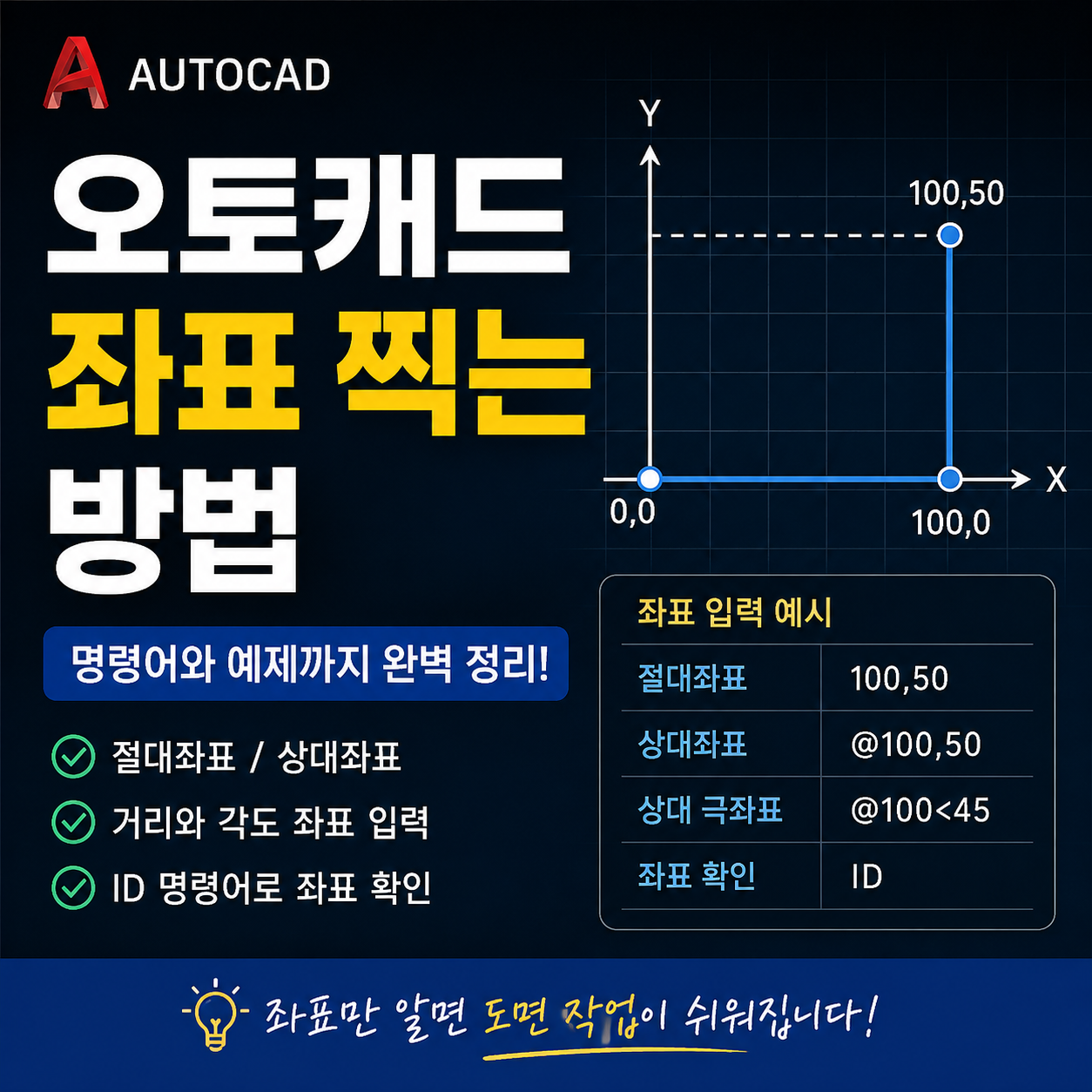
오토캐드의 작업 화면은 기본적으로 X축과 Y축으로 이루어진 좌표계를 사용합니다.
일반적인 2D 도면을 기준으로 보면
- X축 : 가로 방향
- Y축 : 세로 방향
- 원점 : X=0, Y=0인 위치
라고 생각하면 이해하기 쉽습니다.
좌표는 보통 다음과 같이 입력합니다.
X좌표,Y좌표
예를 들어
100,50
을 입력하면 X축으로 100, Y축으로 50인 위치를 지정하는 것입니다.
좌표 사이에는 마침표가 아니라 쉼표(,)를 사용한다는 점을 기억해두면 좋습니다.
오토캐드 좌표 찍는 기본 방법
가장 이해하기 쉬운 방법은 선 그리기 명령어인 LINE을 이용하는 것입니다.
명령창에
L
을 입력하고 Enter를 누릅니다.
LINE 명령어의 단축키가 L이기 때문에 굳이 LINE을 전부 입력할 필요는 없습니다.
이후 첫 번째 점을 지정하라는 메시지가 나타나면 원하는 좌표를 입력합니다.
예를 들어
0,0
입력 후 Enter를 누르면 원점에서 선 그리기를 시작할 수 있습니다.
다음 점으로
100,50
을 입력하면 해당 좌표까지 선이 그려집니다.
즉,
L → Enter0,0 → Enter100,50 → Enter
Enter
순서로 입력하면 됩니다.
마지막에 Enter를 한 번 더 누르면 LINE 명령이 종료됩니다.
절대좌표 입력 방법
오토캐드 좌표 입력에서 가장 먼저 알아두면 좋은 것이 절대좌표(Absolute Coordinate)입니다.
절대좌표는 쉽게 말해 도면의 원점인 0,0을 기준으로 위치를 지정하는 방법입니다.
예를 들어 다음과 같은 좌표가 있다고 가정해보겠습니다.
첫 번째 점 : 0,0
두 번째 점 : 100,0
세 번째 점 : 100,50
각 숫자는 현재 위치와 관계없이 원점에서 해당 점이 어디에 있는지를 나타냅니다.
따라서 정확한 좌표값을 알고 있을 때 유용하게 사용할 수 있습니다.
상대좌표 입력 방법
실제로 도면을 작성할 때는 절대좌표보다 상대좌표(Relative Coordinate)가 편리한 경우도 많습니다.
상대좌표는 현재 찍혀 있는 점을 기준으로 다음 점의 위치를 지정하는 방식입니다.
상대좌표를 입력할 때는 좌표 앞에 @ 기호를 사용합니다.
예를 들어 현재 위치에서 오른쪽으로 100만큼 선을 그리고 싶다면
@100,0
을 입력합니다.
현재 위치에서 오른쪽으로 100, 위쪽으로 50 이동하고 싶다면
@100,50
을 입력하면 됩니다.
반대로 왼쪽이나 아래쪽으로 이동할 때는 음수(-)를 사용합니다.
예를 들어
@-100,0
은 현재 위치에서 왼쪽으로 100만큼 이동한다는 뜻이고,
@0,-50
은 현재 위치에서 아래쪽으로 50만큼 이동한다는 뜻입니다.
정리하면 다음과 같습니다.
@100,0 → 오른쪽 100@-100,0 → 왼쪽 100@0,50 → 위쪽 50@0,-50 → 아래쪽 50
이 방식만 익혀도 사각형과 같은 기본적인 형태를 좌표만으로 쉽게 그릴 수 있습니다.
좌표로 사각형 그려보기
예를 들어 가로 100, 세로 50 크기의 사각형을 LINE 명령어로 그려보겠습니다.
먼저
L
입력 후 Enter를 누릅니다.
첫 번째 시작점은
0,0
으로 지정합니다.
이후 차례대로
@100,0@0,50@-100,0
을 입력합니다.
마지막에는 시작점과 연결하면 되는데, 이때는 C(Close)를 입력하면 편리합니다.
전체 입력 순서를 정리하면 다음과 같습니다.
L → Enter0,0 → Enter@100,0 → Enter@0,50 → Enter@-100,0 → EnterC → Enter
이렇게 하면 정확하게 가로 100, 세로 50 크기의 사각형이 만들어집니다.
좌표 입력 방법을 연습할 때 직접 따라 해보기 좋은 예제입니다.
거리와 각도로 좌표 찍는 방법
X값과 Y값을 직접 입력하는 방법 외에도 거리와 각도를 이용해서 점을 지정하는 방법이 있습니다.
이를 상대 극좌표 방식이라고 합니다.
입력 형식은 다음과 같습니다.
@거리<각도
예를 들어
@100<0
이라고 입력하면 현재 위치를 기준으로 0도 방향으로 100만큼 선을 그립니다.
기본적인 각도 방향은 다음과 같이 이해하면 됩니다.
- 0도 : 오른쪽
- 90도 : 위쪽
- 180도 : 왼쪽
- 270도 : 아래쪽
따라서 길이 100짜리 선을 오른쪽으로 그리려면
@100<0
위쪽으로 그리려면
@100<90
이라고 입력하면 됩니다.
특히 사선이나 특정 각도의 선을 정확하게 작성해야 할 때 유용합니다.
예를 들어 현재 위치에서 45도 방향으로 길이 100의 선을 그리고 싶다면
@100<45
라고 입력하면 됩니다.
현재 좌표를 확인하는 방법
이미 그려진 객체의 정확한 좌표를 확인하고 싶다면 ID 명령어를 사용할 수 있습니다.
명령창에
ID
를 입력하고 Enter를 누른 뒤 원하는 위치를 클릭합니다.
그러면 해당 점의 X, Y, Z 좌표값을 확인할 수 있습니다.
도면에서 특정 지점의 좌표를 확인해야 할 때 유용한 명령어입니다.
객체의 끝점이나 교차점처럼 정확한 위치를 확인하려는 경우에는 객체 스냅(OSNAP)을 함께 사용하면 더욱 정확하게 좌표를 확인할 수 있습니다.
좌표가 원하는 대로 입력되지 않는다면?
좌표를 제대로 입력했는데 예상했던 위치와 다르게 선이 그려지는 경우가 있습니다.
특히 오토캐드의 동적 입력(Dynamic Input) 기능이 활성화되어 있으면 입력 방식에 따라 좌표가 예상과 다르게 작동한다고 느낄 수 있습니다.
동적 입력 기능은 키보드의
F12
를 눌러 켜거나 끌 수 있습니다.
좌표 입력이 익숙하지 않은 상태에서 결과가 예상과 다르다면 F12를 이용해 동적 입력 상태를 확인해보는 것도 좋습니다.
또한 화면 하단의 동적 입력 아이콘을 통해서도 활성화 여부를 확인할 수 있습니다.
오토캐드 좌표 입력 방법 정리
처음에는 좌표 입력이 복잡하게 느껴질 수 있지만 실제로 자주 사용하는 방식은 몇 가지뿐입니다.
절대좌표
100,50
원점인 0,0을 기준으로 X=100, Y=50인 위치를 지정합니다.
상대좌표
@100,50
현재 위치를 기준으로 X 방향 100, Y 방향 50만큼 이동합니다.
상대 극좌표
@100<45
현재 위치를 기준으로 45도 방향으로 100만큼 이동합니다.
좌표 확인
ID
선택한 지점의 정확한 X, Y, Z 좌표를 확인할 수 있습니다.
오토캐드로 정확한 치수의 도면을 작성하려면 마우스로 위치를 지정하는 것뿐만 아니라 이러한 좌표 입력 방법을 익혀두는 것이 좋습니다.
특히 @를 이용한 상대좌표와 @거리<각도 방식은 실제 도면 작성에서도 활용도가 높은 편이므로 직접 몇 번 입력해보면서 익혀두면 훨씬 편하게 작업할 수 있습니다.