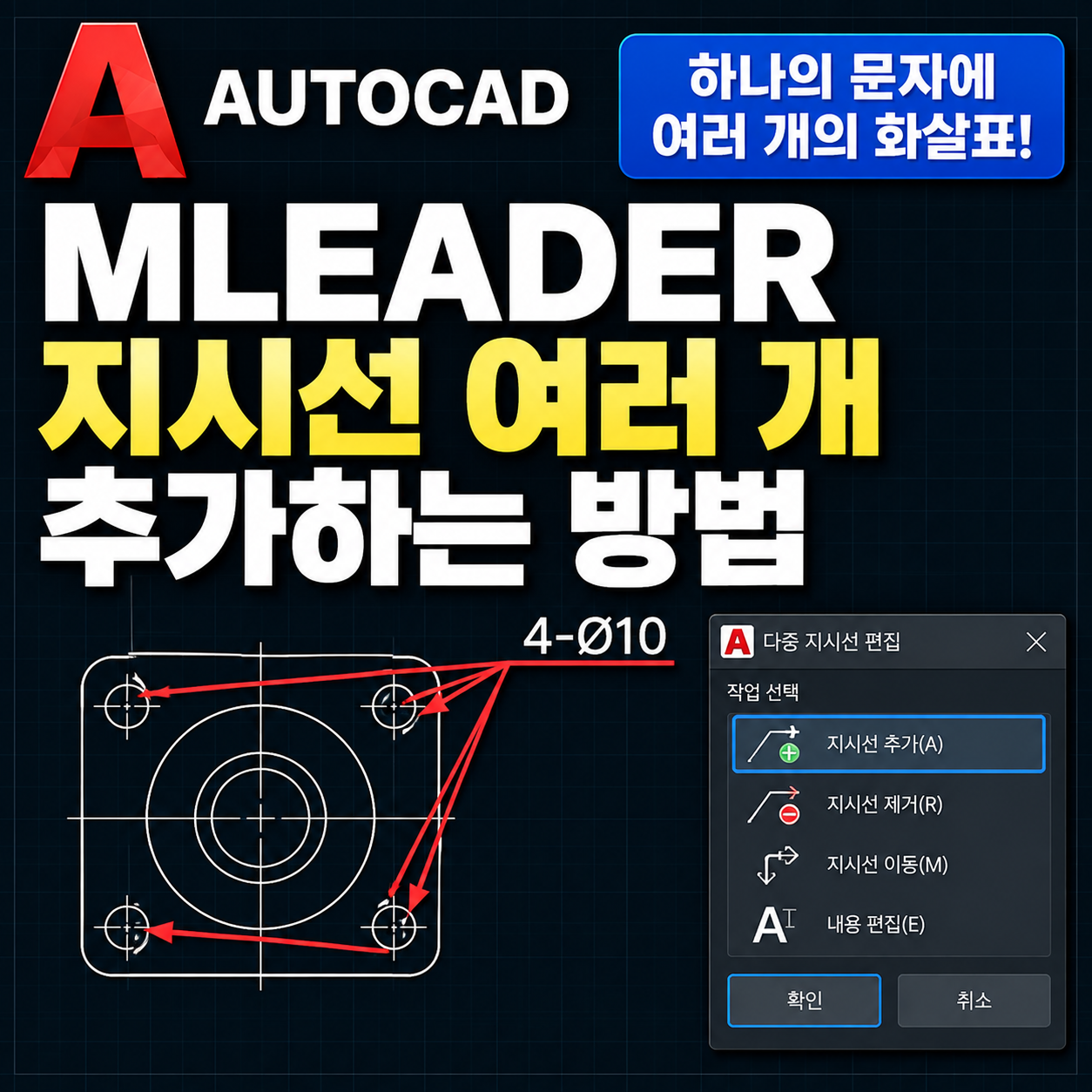
오토캐드에서 도면을 작성하다 보면 동일한 부품이나 동일한 규격의 위치가 여러 곳에 반복되는 경우가 있습니다.
예를 들어 같은 크기의 구멍이 4개 있는데 각각의 위치에 동일한 설명을 입력하면 도면이 복잡해질 수 있습니다.
이럴 때는 설명 문자를 여러 번 작성할 필요 없이 하나의 MLEADER 문자에 지시선을 여러 개 연결하면 도면을 훨씬 깔끔하게 정리할 수 있습니다.
오토캐드에서는 MLEADEREDIT 명령어를 이용해 기존 다중 지시선에 새로운 지시선을 추가하거나 필요 없는 지시선을 제거할 수 있습니다.
이번 글에서는 오토캐드 MLEADER 지시선 여러 개 추가하는 방법과 지시선 삭제 및 편집 방법까지 알아보겠습니다.
MLEADER 지시선을 여러 개 사용하는 이유
MLEADER는 Multi Leader의 약자로 도면의 특정 위치를 화살표로 가리키면서 문자나 블록 등의 주석을 표시하는 기능입니다.
일반적으로 MLEADER를 작성하면 하나의 화살표와 하나의 주석이 만들어집니다.
예를 들어 다음과 같은 형태입니다.
부품명 ←
하지만 동일한 내용이 적용되는 위치가 여러 곳이라면 하나의 주석에서 여러 개의 화살표가 각각의 위치를 가리키도록 만들 수 있습니다.
개념적으로 보면 다음과 같습니다.
위치 ① ↘
위치 ② → 하나의 설명
위치 ③ ↗
이렇게 하면 같은 설명을 여러 번 반복하지 않아도 됩니다.
특히 기계도면의 동일 규격 구멍이나 반복 부품, 건축도면의 동일 마감 부분 등을 표시할 때 유용합니다.
먼저 기본 MLEADER 만들기
지시선을 여러 개 추가하려면 먼저 기준이 되는 MLEADER가 있어야 합니다.
명령창에
MLEADER
를 입력하고 Enter를 누릅니다.
도면에서 화살표가 가리킬 첫 번째 위치를 선택한 다음 문자 위치를 지정하고 설명을 입력합니다.
예를 들어 같은 크기의 구멍을 표시한다면 다음과 같은 내용을 작성할 수 있습니다.
Ø10 HOLE
또는
4-Ø10
처럼 도면 작성 기준에 맞는 내용을 입력합니다.
기본 MLEADER가 만들어졌다면 여기에 추가 화살표를 연결하면 됩니다.
MLEADER 지시선 여러 개 추가하는 방법
기존 MLEADER에 화살표를 추가할 때 사용할 수 있는 명령어가
MLEADEREDIT
입니다.
명령창에 다음과 같이 입력합니다.
MLEADEREDIT
Enter를 누릅니다.
그다음 지시선을 추가하려는 기존 MLEADER 객체를 선택합니다.
화면에 나타나는 옵션에서 지시선 추가(Add leader) 기능을 선택합니다.
이후 새롭게 가리킬 위치를 클릭하면 기존 문자에 새로운 지시선이 추가됩니다.
MLEADEREDIT 사용 순서
전체적인 작업 순서를 간단하게 정리하면 다음과 같습니다.
① 기본 MLEADER 작성
↓
② MLEADEREDIT 입력
↓
③ 기존 MLEADER 선택
↓
④ 지시선 추가(Add leader) 선택
↓
⑤ 새로운 화살표 위치 지정
↓
⑥ 필요한 만큼 반복
↓
⑦ Enter로 종료
이렇게 하면 하나의 문자에 여러 개의 화살표가 연결된 MLEADER를 만들 수 있습니다.
같은 구멍 여러 개를 하나의 지시선으로 표시하기
MLEADER 지시선 추가 기능을 활용하기 좋은 대표적인 예가 동일한 규격의 구멍입니다.
사각형 플레이트의 네 모서리에 동일한 크기의 구멍이 있다고 가정해보겠습니다.
각각의 구멍에
Ø10
이라는 문자를 4번 작성할 수도 있습니다.
하지만 동일한 설명이 반복되기 때문에 도면이 복잡해질 수 있습니다.
이럴 때 하나의 MLEADER에
4-Ø10
과 같은 설명을 입력한 다음 필요한 위치에 여러 개의 지시선을 추가하면 됩니다.
도면의 목적과 사내 제도 기준에 따라 모든 위치를 각각 가리킬 필요가 없는 경우도 있으므로 실제 표기 방식은 사용하는 도면 규격에 맞추는 것이 좋습니다.
지시선을 계속 추가하는 방법
지시선은 하나만 추가할 수 있는 것이 아닙니다.
MLEADEREDIT의 지시선 추가 기능을 사용하면 필요한 위치에 추가 지시선을 계속 연결할 수 있습니다.
예를 들어 하나의 주석에서 3개의 위치를 가리켜야 한다면 각각의 위치를 지정해 여러 개의 지시선을 만들 수 있습니다.
다만 지시선을 지나치게 많이 추가하면 선이 서로 겹치면서 오히려 도면을 읽기 어려워질 수 있습니다.
따라서 동일한 설명을 묶었을 때 도면이 더 간결하고 이해하기 쉬운 경우에 사용하는 것이 좋습니다.
추가한 MLEADER 지시선 삭제하는 방법
지시선을 잘못 추가했거나 필요 없어진 경우에는 전체 MLEADER를 삭제할 필요가 없습니다.
MLEADEREDIT
명령어를 실행하고 편집할 MLEADER를 선택합니다.
그다음 지시선 제거(Remove leader) 관련 옵션을 선택합니다.
삭제하려는 지시선을 선택하면 해당 지시선만 제거할 수 있습니다.
즉, 설명 문자는 그대로 유지하면서 필요 없는 화살표만 삭제할 수 있습니다.
MLEADER 지시선 위치 변경하기
화살표는 제대로 추가했지만 가리키는 위치가 마음에 들지 않는 경우도 있습니다.
이때 지시선을 삭제하고 다시 추가할 필요는 없습니다.
MLEADER 객체를 선택하면 지시선에 그립(Grip)이 나타납니다.
화살표 끝부분에 있는 그립을 선택한 다음 원하는 위치로 이동하면 화살표가 가리키는 위치를 변경할 수 있습니다.
따라서 단순한 위치 수정이라면
MLEADEREDIT
보다 그립 편집을 사용하는 것이 빠를 수 있습니다.
문자 위치도 함께 이동할 수 있다
여러 개의 지시선을 추가하면 문자 주변에 선이 몰려 복잡하게 보이는 경우가 있습니다.
이때는 MLEADER의 문자 위치를 이동해 정리하면 됩니다.
MLEADER를 선택한 다음 문자 쪽에 나타나는 그립을 이용해 주석을 원하는 위치로 이동합니다.
연결된 지시선도 문자 위치에 맞춰 함께 조정됩니다.
여러 개의 화살표를 사용할 때는 문자를 어느 위치에 배치하느냐가 도면의 가독성에 큰 영향을 줄 수 있습니다.
MLEADERALIGN으로 여러 지시선 정렬하기
도면에 MLEADER가 여러 개 있고 각각의 문자 위치가 들쭉날쭉하다면 MLEADERALIGN 명령어도 알아두면 좋습니다.
MLEADERALIGN
은 여러 다중 지시선 객체를 정렬할 때 사용하는 명령어입니다.
여러 MLEADER의 문자 위치를 일정하게 정리해야 하는 도면에서 유용합니다.
다만 MLEADERALIGN은 하나의 MLEADER에 화살표를 추가하는 명령어가 아닙니다.
헷갈리지 않도록 다음과 같이 구분하면 됩니다.
MLEADEREDIT
→ 하나의 MLEADER에 지시선을 추가하거나 제거
MLEADERALIGN
→ 여러 MLEADER 객체의 배치를 정렬
MLEADERCOLLECT는 어떤 기능일까?
MLEADER 관련 명령어를 사용하다 보면 MLEADERCOLLECT도 볼 수 있습니다.
이 명령어는 여러 다중 지시선의 내용을 정리하는 데 활용되는 기능으로, 단순히 하나의 문자에 화살표를 하나 더 추가하는 작업과는 목적이 다릅니다.
따라서 이번 글처럼 기존 MLEADER에 추가 지시선을 연결하는 것이 목적이라면 우선 MLEADEREDIT의 Add leader 기능을 기억해두면 됩니다.
지시선을 추가했는데 화살표 크기가 다르다면?
추가된 지시선의 모양이나 전체 MLEADER의 화살표 설정이 마음에 들지 않는다면 MLEADERSTYLE을 확인합니다.
명령창에
MLEADERSTYLE
을 입력합니다.
현재 사용하고 있는 스타일을 선택한 다음 수정으로 들어갑니다.
Leader Format에서는 대표적으로 다음 항목을 관리할 수 있습니다.
- 화살촉 모양
- 화살표 크기
- 지시선 관련 형식
화살표 크기는 Arrowhead Size, 화살표 종류는 Arrowhead Symbol 관련 설정을 확인하면 됩니다.
지시선 문자 크기가 너무 크거나 작다면?
여러 개의 지시선을 추가한 뒤 문자 크기가 도면과 맞지 않는다면 MLEADERSTYLE의 Content 설정을 확인합니다.
문자 높이는 Text Height에서 조절할 수 있습니다.
정리하면 다음과 같습니다.
지시선 추가 및 제거
→ MLEADEREDIT
화살표 모양 변경
→ MLEADERSTYLE → Leader Format → Arrowhead Symbol
화살표 크기 변경
→ MLEADERSTYLE → Leader Format → Arrowhead Size
문자 크기 변경
→ MLEADERSTYLE → Content → Text Height
이 네 가지를 알아두면 MLEADER의 기본적인 작성과 편집 작업을 대부분 처리할 수 있습니다.
MLEADEREDIT가 안 될 때 확인할 부분
명령어를 실행했는데 원하는 지시선을 추가할 수 없다면 먼저 선택한 객체가 실제 MLEADER 객체인지 확인해보는 것이 좋습니다.
도면에서 화살표와 문자가 보인다고 해서 모두 MLEADER인 것은 아닙니다.
기존 도면에는 LEADER나 QLEADER로 작성된 지시선이 있을 수 있으며, 선과 문자를 각각 따로 그려 지시선처럼 만들어 놓은 경우도 있습니다.
객체를 선택하고
Ctrl + 1
을 눌러 특성(Properties)을 확인하면 객체 종류와 관련 속성을 확인하는 데 도움이 됩니다.
따라서 다른 사람이 작성한 도면에서 MLEADEREDIT가 원하는 대로 작동하지 않는다면 객체 종류부터 확인해보는 것이 좋습니다.
지시선을 여러 개 사용할 때 주의할 점
하나의 MLEADER에 여러 화살표를 연결할 수 있다고 해서 무조건 많이 사용하는 것이 좋은 것은 아닙니다.
화살표가 서로 교차하거나 다른 치수선 및 문자와 겹치면 오히려 도면을 이해하기 어려워질 수 있습니다.
따라서 다음과 같은 부분을 고려하는 것이 좋습니다.
- 같은 의미를 가진 위치에만 사용
- 지시선끼리 가능한 한 교차하지 않도록 배치
- 치수선이나 다른 문자와 겹치지 않도록 배치
- 주석 문자는 읽기 쉬운 빈 공간에 배치
- 화살표 크기와 문자 크기를 일관되게 유지
핵심은 지시선 개수를 줄이는 것이 아니라 도면을 보는 사람이 내용을 빠르게 이해할 수 있도록 만드는 것입니다.
MLEADER 관련 명령어 정리
다중 지시선 작업을 할 때 자주 사용하는 명령어를 정리하면 다음과 같습니다.
MLEADER
새로운 다중 지시선을 작성합니다.
MLEADEREDIT
기존 MLEADER의 지시선을 추가하거나 제거하는 등의 편집에 사용합니다.
MLEADERSTYLE
다중 지시선의 화살표와 문자 등의 스타일을 관리합니다.
MLEADERALIGN
여러 MLEADER의 배치를 정렬할 때 사용합니다.
MLEADERCOLLECT
여러 다중 지시선의 내용을 정리하는 작업에 활용할 수 있습니다.
PROPERTIES
선택한 MLEADER의 개별 특성을 확인하거나 변경합니다.
특성 창은 Ctrl + 1로 빠르게 실행할 수 있습니다.
MLEADER 지시선 여러 개 추가 방법 요약
하나의 MLEADER에 여러 개의 화살표를 연결하는 기본적인 방법을 다시 정리해보겠습니다.
1. MLEADER로 기본 지시선을 만든다.
2. MLEADEREDIT 명령어를 실행한다.
3. 편집할 MLEADER를 선택한다.
4. Add leader(지시선 추가)를 선택한다.
5. 추가로 가리킬 위치를 클릭한다.
6. 필요한 만큼 지시선을 추가한다.
7. 작업이 끝나면 Enter로 종료한다.
잘못 만든 지시선이 있다면 MLEADEREDIT에서 Remove leader(지시선 제거) 기능을 이용해 해당 지시선만 제거하면 됩니다.
마무리
오토캐드에서 하나의 설명으로 여러 위치를 가리켜야 한다면 MLEADER를 여러 개 만드는 것보다 기존 MLEADER에 지시선을 추가하는 방법을 활용할 수 있습니다.
핵심 명령어는
MLEADEREDIT
입니다.
MLEADEREDIT → 기존 MLEADER 선택 → Add leader → 추가 위치 지정
순서로 작업하면 하나의 문자에 여러 개의 화살표를 연결할 수 있습니다.
반대로 필요 없는 화살표는 Remove leader 기능으로 제거할 수 있으며, 단순히 화살표 위치만 변경해야 한다면 객체를 선택한 후 그립을 이용하는 방법이 빠릅니다.
특히 동일한 부품이나 구멍, 동일한 마감 등 하나의 설명이 여러 위치에 공통으로 적용되는 도면에서 활용하면 반복되는 문자를 줄이고 도면을 보다 깔끔하게 정리할 수 있습니다.
MLEADER를 자주 사용하는 분이라면 MLEADER, MLEADERSTYLE과 함께 MLEADEREDIT까지 익혀두면 지시선 작업을 훨씬 효율적으로 처리할 수 있습니다.
“오토캐드 MLEADER 지시선 여러 개 추가하는 방법”에 대한 1개의 생각