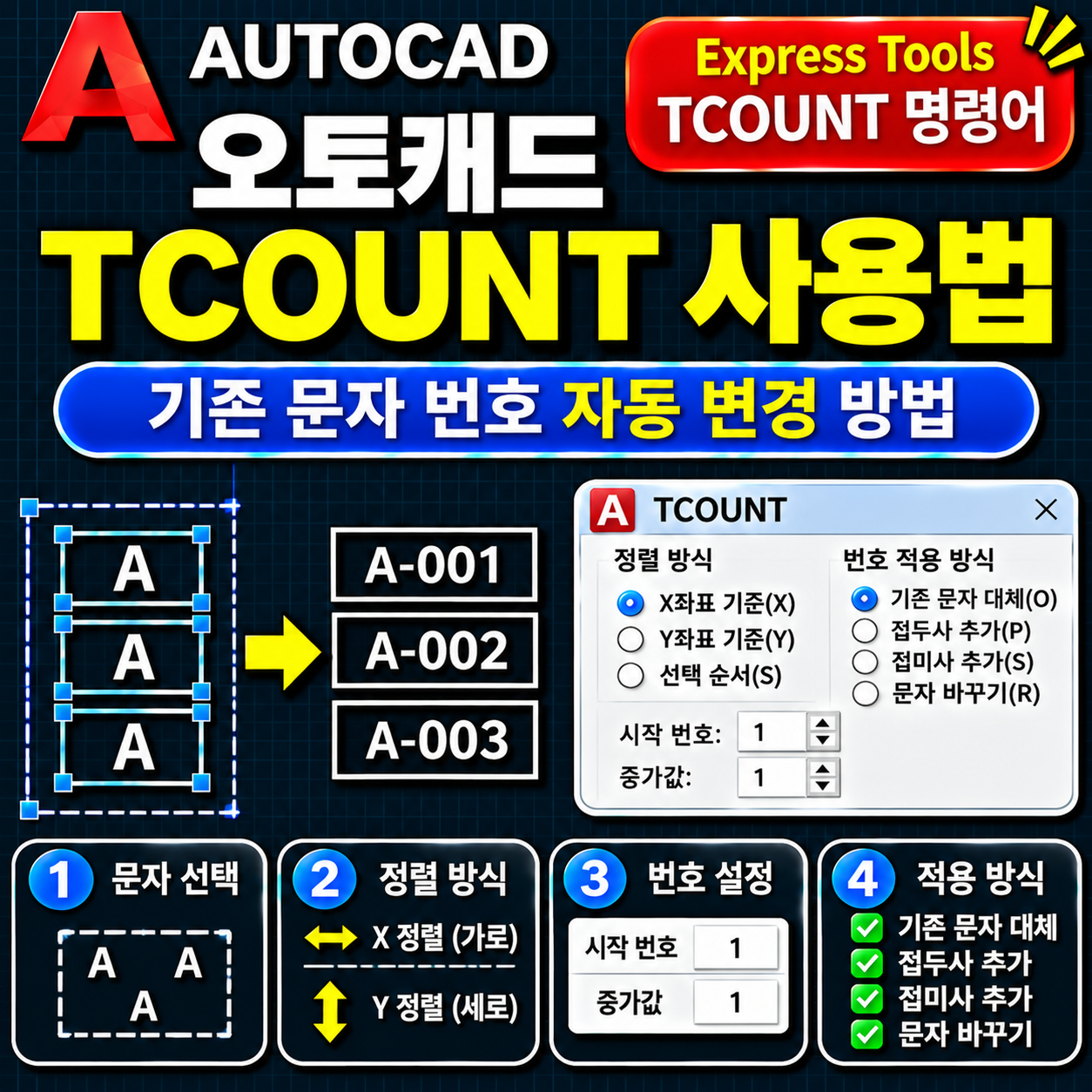
오토캐드에서 도면을 작성하다 보면 부품번호, 장비번호, 호실번호, 기둥번호 등을 순서대로 변경해야 하는 경우가 있습니다.
이미 작성된 문자가 많다면 하나씩 더블클릭하여 번호를 수정하는 작업은 상당히 번거롭습니다.
이럴 때 활용할 수 있는 명령어가 바로 TCOUNT(Automatic Text Numbering)입니다.
TCOUNT는 선택한 TEXT 및 MTEXT 객체에 순차적으로 번호를 부여하거나 기존 문자 내용을 자동으로 변경할 수 있는 명령어입니다.
이번 글에서는 오토캐드 TCOUNT 사용법부터 번호 자동 증가, 감소, 접두사 및 접미사 추가, 특정 문자 변경 방법까지 자세히 알아보겠습니다.
1. 오토캐드 TCOUNT 명령어란?
TCOUNT는 오토캐드 Express Tools에서 제공하는 문자 자동 번호 매기기 기능입니다.
기존에 작성된 여러 문자 객체를 선택하면 지정한 시작 번호와 증가값에 따라 번호를 자동으로 부여할 수 있습니다.
| 구분 | 내용 |
|---|---|
| 명령어 | TCOUNT |
| 영문 명칭 | Automatic Text Numbering |
| 지원 객체 | TEXT, MTEXT |
| 주요 기능 | 기존 문자 번호 자동 변경 |
| 정렬 방식 | X좌표, Y좌표, 선택 순서 |
| 번호 설정 | 시작 번호, 증가값 |
| 별도 리습 설치 | 필요 없음 |
| 필요 기능 | Express Tools |
TCOUNT는 새로운 문자를 생성하는 명령어가 아니라 기존 문자 객체의 내용을 변경하거나 번호를 추가하는 명령어입니다.
2. TCOUNT 명령어 활용 분야
| 활용 분야 | 활용 사례 |
|---|---|
| 기계설계 | 부품번호, 조립번호 |
| 건축설계 | 호실번호, 기둥번호 |
| 전기설계 | 회로번호, 장비번호 |
| 배관설계 | 배관번호, 밸브번호 |
| 토목설계 | 측점번호, 위치번호 |
| 설비설계 | 설비번호, 기기번호 |
| 도면 관리 | 일련번호, 관리번호 |
특히 설계 변경으로 인해 기존 번호를 다시 부여해야 할 때 유용합니다.
3. 오토캐드 TCOUNT 기본 사용법
① 기존 문자 준비
도면에 다음과 같은 문자 객체가 작성되어 있다고 가정하겠습니다.
A, A, A, A, A
이 문자들을 1부터 5까지 순차적으로 변경해 보겠습니다.
② TCOUNT 명령어 입력
오토캐드 명령창에 다음 명령어를 입력합니다.
TCOUNT
Enter를 누릅니다.
③ 문자 객체 선택
번호를 변경할 TEXT 또는 MTEXT 객체를 선택합니다.
선택을 완료한 뒤 Enter를 누릅니다.
④ 문자 정렬 방식 선택
명령창에 다음과 같은 옵션이 나타납니다.
Sort selected objects by [X/Y/Select-order]:
번호를 부여할 순서를 지정하는 옵션입니다.
왼쪽에서 오른쪽으로 번호를 부여하려면 X를 입력합니다.
⑤ 시작 번호 및 증가값 입력
다음과 같은 메시지가 나타납니다.
Specify starting number and increment (Start,increment):
다음과 같이 입력합니다.
1,1
첫 번째 숫자는 시작 번호이며 두 번째 숫자는 증가값입니다.
⑥ 번호 적용 방식 선택
다음 옵션 중 하나를 선택합니다.
Overwrite / Prefix / Suffix / Find&Replace
기존 문자를 숫자로 변경하려면 Overwrite를 선택합니다.
⑦ 변경 결과 확인
기존 문자 A가 다음과 같이 변경됩니다.
| 변경 전 | 변경 후 |
|---|---|
| A | 1 |
| A | 2 |
| A | 3 |
| A | 4 |
| A | 5 |
4. TCOUNT 명령어 입력 순서 정리
기존 문자를 1부터 순차적으로 변경하는 기본적인 명령어 입력 순서는 다음과 같습니다.
TCOUNT
문자 객체 선택
Enter
X
1,1
O
O는 Overwrite 옵션을 의미합니다.
TCOUNT 실행 → 문자 선택 → 정렬 방식 지정 → 시작 번호 및 증가값 입력 → 적용 방식 선택
위 순서만 기억하면 기본적인 문자 자동 번호 매기기 작업을 진행할 수 있습니다.
5. TCOUNT 문자 정렬 방식 설정
TCOUNT에서 중요한 설정 중 하나는 번호를 부여하는 순서입니다.
| 옵션 | 정렬 기준 | 번호 부여 방향 |
|---|---|---|
| X | X좌표 | 왼쪽에서 오른쪽 |
| Y | Y좌표 | 위에서 아래 |
| Select-order | 객체 선택 순서 | 사용자가 선택한 순서 |
X 옵션 사용법
가로 방향으로 배치된 문자에 번호를 부여할 때 사용합니다.
변경 전
A
A
A
A
A
변경 후
1
2
3
4
5
Y 옵션 사용법
세로 방향으로 배치된 문자에 번호를 부여할 때 사용합니다.
변경 전
A
A
A
A
A변경 후
1
2
3
4
5Select-order 옵션 사용법
문자의 위치와 관계없이 사용자가 선택한 순서대로 번호를 부여합니다.
불규칙하게 배치된 장비번호나 부품번호를 변경할 때 유용합니다.
정확한 순서가 중요하다면 드래그로 한꺼번에 선택하지 않고 문자 객체를 하나씩 클릭하는 것이 좋습니다.
위 방향 설명은 일반적인 평면 도면을 기준으로 합니다.
6. 시작 번호 및 증가값 설정 방법
TCOUNT는 반드시 1부터 시작할 필요가 없습니다.
시작 번호와 증가값을 쉼표로 구분하여 입력하면 다양한 번호를 생성할 수 있습니다.
| 입력값 | 변경 결과 |
|---|---|
| 1,1 | 1, 2, 3, 4, 5 |
| 10,1 | 10, 11, 12, 13, 14 |
| 100,1 | 100, 101, 102, 103, 104 |
| 1,2 | 1, 3, 5, 7, 9 |
| 10,10 | 10, 20, 30, 40, 50 |
| 100,5 | 100, 105, 110, 115, 120 |
기존 장비번호가 100번까지 작성되어 있다면 101,1을 입력하여 101번부터 번호를 부여할 수 있습니다.
7. TCOUNT 번호 자동 감소 방법
번호를 증가시키는 것이 아니라 감소시키는 것도 가능합니다.
증가값에 음수를 입력하면 됩니다.
| 입력값 | 변경 결과 |
|---|---|
| 10,-1 | 10, 9, 8, 7, 6 |
| 100,-1 | 100, 99, 98, 97, 96 |
| 100,-5 | 100, 95, 90, 85, 80 |
| 50,-10 | 50, 40, 30, 20, 10 |
예를 들어 왼쪽에서 오른쪽으로 배치된 문자에 5부터 1까지 역순으로 번호를 부여하려면 X 정렬 방식을 선택하고 5,-1을 입력합니다.
8. TCOUNT 번호 적용 방식 4가지
TCOUNT에서는 기존 문자를 어떻게 변경할 것인지 지정할 수 있습니다.
| 옵션 | 기능 | 기존 문자 PART에 적용한 예 |
|---|---|---|
| Overwrite | 기존 문자를 번호로 변경 | 1 |
| Prefix | 기존 문자 앞에 번호 추가 | 1PART |
| Suffix | 기존 문자 뒤에 번호 추가 | PART1 |
| Find&Replace | 지정한 문자열을 번호로 변경 | 지정 문자열에 따라 다름 |
기존 문자 내용을 유지할 것인지에 따라 적절한 옵션을 선택해야 합니다.
9. Overwrite 사용법, 기존 문자 번호 변경
Overwrite는 기존 문자 내용을 지우고 순차적인 번호로 변경하는 옵션입니다.
변경 전
| 기존 문자 |
|---|
| AAA |
| BBB |
| CCC |
| DDD |
| EEE |
시작 번호와 증가값을 1,1로 설정하고 Overwrite를 선택합니다.
변경 후
| 변경된 문자 |
|---|
| 1 |
| 2 |
| 3 |
| 4 |
| 5 |
기존 문자 내용이 필요하지 않고 새로운 번호를 부여해야 할 때 사용합니다.
단, 기존 문자열 전체가 변경되므로 부품명이나 장비명 등 유지해야 할 정보가 있다면 다른 옵션을 사용하는 것이 좋습니다.
10. Prefix 사용법, 기존 문자 앞에 번호 추가
Prefix는 기존 문자 앞에 순차적인 번호를 추가하는 옵션입니다.
변경 전
SHAFT
PLATE
COVER
BOLT
NUT
시작 번호와 증가값을 1,1로 설정하고 Prefix를 선택합니다.
변경 후
1SHAFT
2PLATE
3COVER
4BOLT
5NUT
기존 부품명을 유지하면서 앞에 번호를 추가할 수 있습니다.
번호와 부품명 사이에 하이픈이나 공백이 필요하다면 기존 문자에 구분 기호를 미리 입력해 두는 방법을 사용할 수 있습니다.
11. Suffix 사용법, 기존 문자 뒤에 번호 추가
Suffix는 기존 문자 뒤에 순차적인 번호를 추가하는 옵션입니다.
예를 들어 도면에 다음과 같은 문자가 작성되어 있다고 가정하겠습니다.
PART-
PART-
PART-
PART-
PART-
TCOUNT를 실행하고 시작 번호 및 증가값을 1,1로 설정합니다.
번호 적용 방식에서 Suffix를 선택하면 다음과 같이 변경됩니다.
PART-1
PART-2
PART-3
PART-4
PART-5
장비번호, 부품번호, 배관번호 등 동일한 문자 형식에 일련번호를 추가할 때 유용합니다.
12. Find&Replace 사용법, 특정 문자만 번호로 변경
Find&Replace는 기존 문자 전체를 변경하지 않고 지정한 문자열을 순차적인 번호로 바꾸는 기능입니다.
예를 들어 다음과 같은 장비번호가 작성되어 있다고 가정하겠습니다.
EQ-XX-A
EQ-XX-A
EQ-XX-A
EQ-XX-A
EQ-XX-A
사용 방법
- TCOUNT 명령어를 실행합니다.
- 변경할 문자 객체를 선택합니다.
- 정렬 방식을 지정합니다.
- 시작 번호 및 증가값에
1,1을 입력합니다. - Find&Replace 옵션을 선택합니다.
- 변경할 문자열에
XX를 입력합니다.
변경 결과
EQ-1-A
EQ-2-A
EQ-3-A
EQ-4-A
EQ-5-A
기존 문자 앞뒤의 내용을 유지하면서 특정 부분에만 번호를 부여할 수 있다는 장점이 있습니다.
정확한 결과를 얻으려면 선택한 문자에 변경 대상 문자열이 포함되어 있는지 먼저 확인하는 것이 좋습니다.
13. TCOUNT 부품번호 자동 변경 실무 예제
기계설계 도면에서 부품번호를 PART-101부터 PART-105까지 변경한다고 가정하겠습니다.
기존 문자에는 PART-라는 내용이 작성되어 있습니다.
| 설정 항목 | 입력값 |
|---|---|
| 명령어 | TCOUNT |
| 정렬 방식 | X |
| 시작 번호 | 101 |
| 증가값 | 1 |
| 번호 적용 방식 | Suffix |
변경 결과는 다음과 같습니다.
| 변경 전 | 변경 후 |
|---|---|
| PART- | PART-101 |
| PART- | PART-102 |
| PART- | PART-103 |
| PART- | PART-104 |
| PART- | PART-105 |
기존 문자의 위치를 유지하면서 부품번호만 자동으로 부여할 수 있습니다.
14. TCOUNT 건축도면 호실번호 변경 방법
건축도면에서 101호부터 105호까지 호실번호를 부여한다고 가정하겠습니다.
기존 문자에는 다음과 같이 호라는 글자가 작성되어 있습니다.
호
호
호
호
호
TCOUNT를 실행한 뒤 다음과 같이 설정합니다.
| 설정 항목 | 입력값 |
|---|---|
| 정렬 방식 | Select-order |
| 시작 번호 및 증가값 | 101,1 |
| 적용 방식 | Prefix |
변경 결과는 다음과 같습니다.
101호
102호
103호
104호
105호
호실의 위치가 불규칙하다면 Select-order 옵션을 이용하여 원하는 순서대로 문자를 선택하는 것이 편리합니다.
15. TCOUNT로 001, 002, 003 번호를 만들 수 있을까?
부품번호나 장비번호를 관리할 때 다음과 같이 자릿수를 통일해야 하는 경우가 있습니다.
PART-001
PART-002
PART-003
하지만 기본 TCOUNT 명령어에는 번호의 자릿수를 지정하여 앞에 0을 자동으로 채우는 전용 옵션이 없습니다.
시작 번호에 001을 입력하더라도 일반적인 정수 번호로 처리됩니다.
대체 방법
- 기존 문자에 0을 미리 입력하고 Suffix 활용
- 자릿수 지정 기능이 포함된 AutoLISP 사용
- 엑셀 TEXT 함수로 번호 생성 후 캐드로 가져오기
기존 문자에 0을 미리 입력하는 방식은 번호가 9에서 10으로 넘어갈 때 자릿수가 달라질 수 있으므로 제한적으로 사용하는 것이 좋습니다.
001부터 999까지 일정한 형식으로 번호를 생성해야 한다면 앞서 소개한 AUTONUM 리습처럼 자릿수 설정을 지원하는 리습을 활용하는 것이 편리합니다.
16. TCOUNT와 AUTONUM 리습 차이
앞서 소개한 AUTONUM 리습과 TCOUNT 명령어는 모두 자동 번호 매기기 기능을 제공하지만 사용 목적이 다릅니다.
| 구분 | TCOUNT | AUTONUM 리습 |
|---|---|---|
| 명령어 유형 | Express Tools | 사용자 정의 리습 |
| 기존 문자 변경 | 가능 | 불가능 |
| 새로운 문자 생성 | 불가능 | 가능 |
| 번호 자동 증가 | 가능 | 가능 |
| 번호 자동 감소 | 가능 | 가능 |
| 선택 순서 지정 | 가능 | 클릭 위치 순서 |
| 자릿수 설정 | 전용 옵션 없음 | 가능 |
| 문자 높이 지정 | 기존 객체 설정 활용 | 가능 |
| 별도 리습 설치 | 불필요 | 필요 |
기존 문자에 번호를 부여하거나 변경하려면 TCOUNT
새로운 번호를 원하는 위치에 생성하려면 AUTONUM
작업 목적에 따라 두 가지 기능을 구분하여 사용하면 효율적입니다.
17. TCOUNT와 FIND 명령어 차이
오토캐드에서 기존 문자를 변경할 때 FIND 명령어도 활용할 수 있습니다.
| 구분 | TCOUNT | FIND |
|---|---|---|
| 문자 검색 | 번호 적용 과정에서 일부 활용 | 가능 |
| 특정 문자열 변경 | 가능 | 가능 |
| 순차 번호 부여 | 가능 | 불가능 |
| 시작 번호 지정 | 가능 | 불가능 |
| 증가값 지정 | 가능 | 불가능 |
| 주요 목적 | 자동 번호 매기기 | 문자 검색 및 일괄 변경 |
예를 들어 모든 SS400 문자를 STS304로 변경하려면 FIND가 적합합니다.
반면 여러 개의 부품번호를 1부터 순차적으로 변경하려면 TCOUNT를 사용하는 것이 좋습니다.
18. TCOUNT 적용 가능한 문자 객체
TCOUNT는 기본적으로 일반 문자 객체를 대상으로 작동합니다.
| 객체 유형 | 기본 TCOUNT 지원 여부 |
|---|---|
| TEXT | 가능 |
| MTEXT | 가능 |
| DTEXT로 작성한 문자 | 가능 |
| 블록 내부 일반 문자 | 직접 적용 불가 |
| 블록 속성 ATTRIB | 기본 지원 대상 아님 |
| 치수 객체 DIMENSION | 불가능 |
| TABLE 내부 문자 | 불가능 |
| 다중 지시선 MLEADER | 불가능 |
블록 속성에 순차적으로 번호를 부여하려면 속성 객체를 대상으로 작성된 별도의 리습을 활용하는 것이 좋습니다.
MTEXT는 여러 줄의 문자나 복잡한 서식을 포함할 수 있으므로 적용 후 문자 내용과 서식을 확인해야 합니다.
19. TCOUNT 번호 순서가 맞지 않을 때
TCOUNT를 실행했는데 원하는 순서대로 번호가 변경되지 않는다면 정렬 방식을 확인해야 합니다.
① X와 Y 정렬 방식 확인
가로 방향으로 배치된 문자에는 X를 사용하고 세로 방향으로 배치된 문자에는 Y를 사용합니다.
② 객체 선택 순서 확인
Select-order 옵션을 사용할 때 여러 문자를 드래그하여 선택하면 사용자가 기대한 순서와 실제 선택 순서가 다를 수 있습니다.
문자 객체를 하나씩 클릭하여 선택하는 것이 정확합니다.
③ 여러 행과 열이 혼합된 경우
TCOUNT의 X 또는 Y 정렬은 표의 행과 열을 자동으로 분석하는 기능이 아닙니다.
여러 행에 걸쳐 문자가 배치되어 있다면 행별로 실행하거나 Select-order 옵션을 사용하는 것이 좋습니다.
④ 문자 기준점 확인
화면에서 문자가 정렬되어 보이더라도 삽입점이나 정렬점이 서로 다를 수 있습니다.
필요한 경우 Ctrl + 1을 눌러 문자 특성과 정렬 상태를 확인합니다.
20. TCOUNT 명령어가 실행되지 않을 때
명령창에 TCOUNT를 입력했는데 다음과 같은 메시지가 나타날 수 있습니다.
Unknown command "TCOUNT"
대표적인 원인은 Express Tools가 설치되지 않았거나 해당 AutoCAD 제품에서 지원하지 않는 경우입니다.
① Express Tools 설치 여부 확인
오토캐드 상단 리본 메뉴에 Express Tools 탭이 있는지 확인합니다.
② EXPRESSMENU 명령어 확인
명령창에 다음 명령어를 입력해 봅니다.
EXPRESSMENU
지원되는 환경에서 Express Tools 메뉴를 불러오는 데 사용할 수 있습니다.
다만 Express Tools 자체가 설치되어 있지 않다면 이 명령어만으로 설치할 수는 없습니다.
③ Express Tools 설치 또는 복구
사용 중인 AutoCAD 버전의 설치 프로그램이나 설치 관리 기능에서 Express Tools 구성요소를 확인합니다.
설치 및 복구 방법은 AutoCAD 버전에 따라 다를 수 있습니다.
④ AutoCAD LT 사용 여부 확인
AutoCAD LT는 일반 AutoCAD와 Express Tools 지원 범위가 다릅니다.
TCOUNT는 일반적으로 Windows용 정식 AutoCAD의 Express Tools 환경을 기준으로 사용하는 명령어입니다.
지원되지 않는 제품에서는 호환되는 AutoLISP 등의 대체 방법을 검토해야 합니다.
21. TCOUNT 변경 내용을 취소하는 방법
번호가 잘못 부여되었다면 실행 취소 기능을 사용합니다.
명령창에 다음 명령어를 입력합니다.
U
또는 Ctrl + Z를 누릅니다.
변경 직후 실행 취소를 사용하면 기존 문자 상태로 되돌리는 데 도움이 됩니다.
변경 이후 다른 도면 작업을 진행했다면 실행 취소 순서에 주의해야 합니다.
22. TCOUNT 사용 시 주의사항
첫 번째, 기존 문자 내용이 필요한지 확인합니다.
Overwrite를 선택하면 기존 문자 전체가 번호로 변경됩니다.
두 번째, 번호 정렬 방향을 확인합니다.
X, Y, Select-order 중 도면 배치에 맞는 옵션을 선택합니다.
세 번째, 시작 번호를 확인합니다.
TCOUNT는 도면 전체의 기존 번호를 자동으로 검색하여 중복을 방지하는 기능이 아닙니다.
네 번째, Prefix와 Suffix 중복 적용에 주의합니다.
동일한 문자에 번호 추가 작업을 반복하면 기존 번호에 새로운 번호가 다시 추가될 수 있습니다.
다섯 번째, 잠긴 도면층을 확인합니다.
문자 객체가 잠긴 도면층에 있다면 변경 작업이 제한될 수 있습니다.
여섯 번째, MTEXT 서식을 확인합니다.
여러 줄 문자나 부분 서식이 포함된 경우 변경 결과를 반드시 확인합니다.
23. 오토캐드 문자 관련 명령어 정리
| 명령어 | 주요 기능 |
|---|---|
| TCOUNT | 기존 문자 자동 번호 매기기 |
| TEXT | 한 줄 문자 작성 |
| MTEXT | 여러 줄 문자 작성 |
| FIND | 문자 검색 및 바꾸기 |
| TEXTEDIT | 기존 문자 편집 |
| STYLE | 문자 스타일 설정 |
| SCALETEXT | 문자 크기 조절 |
| JUSTIFYTEXT | 문자 정렬 기준 변경 |
| QSELECT | 조건에 맞는 객체 선택 |
| APPLOAD | 리습 파일 로드 |
| AUTONUM | 새로운 번호 자동 생성 리습 |
| TXT2CSV | 문자 정보를 CSV로 추출하는 리습 |
| CSV2TXT | CSV 데이터를 문자로 생성하는 리습 |
AUTONUM, TXT2CSV, CSV2TXT는 별도로 작성하고 로드해야 하는 사용자 정의 리습 명령어입니다.
24. 자주 묻는 질문(FAQ)
TCOUNT는 리습을 설치해야 사용할 수 있나요?
아닙니다. Express Tools가 설치되고 지원되는 AutoCAD 환경이라면 별도의 리습 설치 없이 사용할 수 있습니다.
기존 문자에 번호를 자동으로 추가할 수 있나요?
가능합니다. Prefix 또는 Suffix 옵션을 사용하면 기존 문자 앞이나 뒤에 번호를 추가할 수 있습니다.
100번부터 번호를 시작할 수 있나요?
가능합니다. 시작 번호 및 증가값에 100,1을 입력하면 됩니다.
번호를 역순으로 변경할 수 있나요?
가능합니다. 증가값에 음수를 입력하면 됩니다.
마우스로 선택한 순서대로 번호를 부여할 수 있나요?
가능합니다. Select-order 옵션을 선택하고 문자 객체를 원하는 순서대로 선택하면 됩니다.
기존 문자 위치도 변경되나요?
TCOUNT는 기본적으로 문자 내용을 변경하는 기능입니다. 문자 객체의 삽입 위치를 이동하는 명령어는 아닙니다. 다만 문자 길이가 달라지면 정렬 방식에 따라 화면에서 보이는 문자 범위가 달라질 수 있습니다.
블록 속성 번호도 변경할 수 있나요?
기본 TCOUNT는 TEXT와 MTEXT를 대상으로 합니다. 블록 속성에 순차 번호를 부여하려면 별도의 속성 번호 변경 리습을 사용하는 것이 좋습니다.
TCOUNT로 새로운 문자를 생성할 수 있나요?
TCOUNT는 기존 문자 객체를 변경하는 기능입니다. 새로운 문자를 클릭할 때마다 생성하려면 AUTONUM과 같은 리습을 활용해야 합니다.
마무리
오토캐드에서 기존 문자에 순차적인 번호를 부여해야 한다면 TCOUNT 명령어를 활용하는 것이 편리합니다.
기본적인 사용 순서는 다음과 같습니다.
TCOUNT 실행 → 문자 선택 → 정렬 방식 설정 → 시작 번호 및 증가값 입력 → 번호 적용 방식 선택
번호 적용 방식은 작업 목적에 따라 구분하면 됩니다.
- Overwrite : 기존 문자를 번호로 변경
- Prefix : 기존 문자 앞에 번호 추가
- Suffix : 기존 문자 뒤에 번호 추가
- Find&Replace : 특정 문자열을 번호로 변경
부품번호, 장비번호, 호실번호 등을 하나씩 수정하는 대신 TCOUNT 명령어를 활용하면 반복적인 도면 수정 작업을 줄일 수 있습니다.
※ 본문은 Windows용 AutoCAD Express Tools 환경을 기준으로 작성했습니다. AutoCAD 버전 및 언어 설정에 따라 명령창 안내 문구와 메뉴 위치가 다를 수 있습니다.
“오토캐드 TCOUNT 사용법, 기존 문자 번호 자동 변경 방법”에 대한 1개의 생각