오토캐드 사용자 정의 명령어 만들기

오토캐드 사용자 정의 명령어

오토캐드를 사용하다 보면 자주 사용하는 명령어 조합이나 작업 과정이 있습니다. 이런 경우 사용자 정의 명령어를 만들어 작업 효율을 높일 수 있습니다. 오늘은 오토캐드에서 사용자 정의 명령어를 만드는 방법에 대해 알아보겠습니다. 오토캐드 사용자 정의 명령어 만들기 CUI 명령어 사용하기 사용자 정의 명령어를 만들기 위해서는 먼저 CUI(Custom User Interface) 대화상자를 열어야 합니다. 새 명령어 만들기 매크로 작성하기 … 더 읽기

Autodesk Genuine Service 완전 삭제 방법

Autodesk Genuine Service

캐드 프로그램을 사용하다보면 Autodesk Genuine Service로 인해 불편을 겪는 경우가 있습니다. 프로그램을 삭제 후 재설치를 해도 이 프로그램은 남아있는데요. 오늘은 Autodesk Genuine Service 완전 삭제 방법을 정리해 보았습니다. Autodesk Genuine Service 완전 삭제 방법 1. Microsoft 프로그램 제거 도구 다운로드 먼저 Microsoft에서 제공하는 프로그램 제거 도구를 다운로드합니다. “Download troubleshooter“를 클릭하여 다운로드하세요 2. 프로그램 실행 다운로드한 … 더 읽기

오토캐드 FlexNet Licensing Service 64 설정 방법

FlexNet Licensing Service 64

오토캐드 프로그램 실행 시 라이센스 오류가 발생하거나 프로그램이 실행되지 않을 경우 FlexNet Licensing Service 64설정을 변경해야 하는 경우가 있는데요. 오늘은 FlexNet Licensing Service 64설정 방법을 정리해 보았습니다. FlexNet Licensing Service 64 설정 방법 서비스 설정 확인 및 조정 방화벽 설정 원활한 네트워크 통신을 위해 Windows 방화벽에서 다음과 같이 예외를 추가합니다. 라이센스 파일 위치 확인 서비스 … 더 읽기

autocad 라이센스가 유효하지 않습니다 원인과 해결 방법

라이센스가 유효하지 않습니다

오토캐드 프로그램을 사용하다 보면 “autocad 라이센스가 유효하지 않습니다”라는 오류 메시지가 나오는 경우가 있습니다. 크랙버전 사용자는 물론이고 정품인증 사용자의 경우에도 오류 메시지가 나올 수 있는데요. 오늘은 autocad 라이센스가 유효하지 않습니다 원인과 해결 방법을 정리해 보았습니다. autocad 라이센스가 유효하지 않습니다 주요 원인 오토캐드 라이센스 유효성 문제의 주요 원인은 다음과 같습니다. 해결 방법 1. Autodesk 라이센싱 서비스 업데이트 … 더 읽기

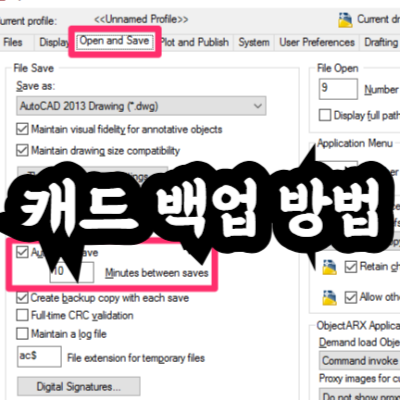
오토캐드 파일 백업 방법 (자동, 수동, 스토리지)

오토캐드 파일 백업 방법

오토캐드에서 파일을 백업하는 방법은 크게 세 가지로 나눌 수 있습니다. 자동, 수동, 스토리지 백업 방법이며 각 백업 방법은 다음과 같습니다. 오토캐드 파일 백업 방법 1. 오토캐드 내장 백업 기능 사용 자동 백업 설정 이렇게 설정하면 파일을 저장할 때마다 .bak 확장자의 백업 파일이 자동으로 생성됩니다. 자동 저장(AutoSave) 활성화 자동 저장 파일은 .sv$ 확장자로 저장되며, 임시 폴더에 … 더 읽기

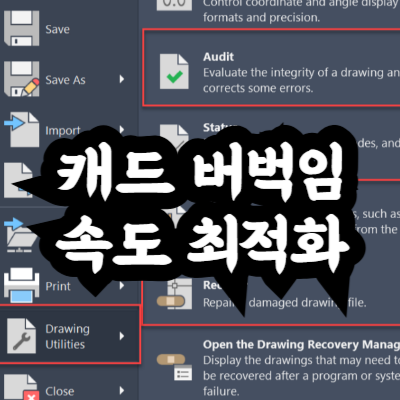
오토캐드 속도 빠르게 하는 방법 (캐드 느릴 때 최적화)

캐드 속도 빠르게

오토캐드를 사용하다 보면 시간이 지날수록 성능이 저하되는 경우가 많습니다. 이는 파일 크기 증가, 불필요한 데이터 누적 등 여러 요인에 의한 것입니다. 다행히 몇 가지 간단한 방법으로 오토캐드의 성능을 개선할 수 있는데요. 오늘은 최적화를 통한 오토캐드 속도 빠르게 하는 방법을 정리해 보았습니다. 오토캐드 속도 빠르게 하는 방법 1. 파일 정리하기 오토캐드 파일에 쌓인 오류와 불필요한 데이터를 … 더 읽기

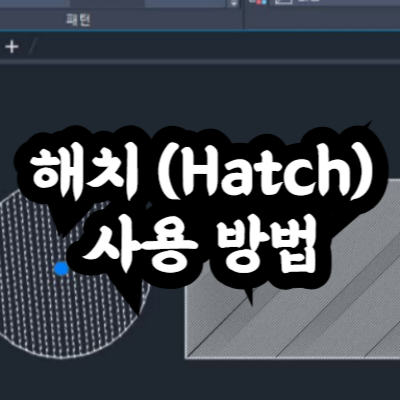
오토캐드 해치 사용 방법 (Hatch)

오토캐드 해치 사용 방법

오토캐드에서 해치는 도면의 특정 영역을 채우거나 패턴을 적용하는 데 사용되는 중요한 기능입니다. 해치를 효과적으로 사용하면 도면의 가독성을 높이고 시각적으로 더 풍부한 표현이 가능합니다. 오늘은 오토캐드 해치 사용 방법을 정리해 보았습니다. 오토캐드 해치 사용 방법 해치 명령 실행하기 해치 패턴 선택하기 해치 명령을 실행하면 ‘해치 생성’ 컨텍스트 탭이 나타납니다. 여기서 다양한 해치 패턴을 선택할 수 있습니다. … 더 읽기

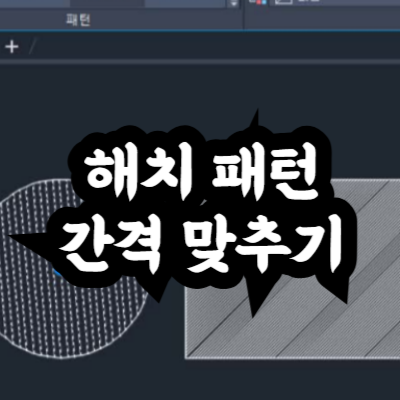
오토캐드 해치 패턴 간격 정확히 맞추는 법

해치 패턴 간격 정확히 맞추는 법

해치 패턴을 적용할 때 해치 패턴 간격 정확히 맞추는 법을 정리해 보았습니다. 해치 패턴 간격 정확히 맞추는 법 이러한 방법들을 활용하면 해치 패턴의 간격을 정확하게 맞출 수 있습니다. 특히 사용자 정의 패턴과 해치 원점 재설정 기능을 조합하면 원하는 위치에서 정확한 간격의 해치를 시작할 수 있습니다.

오토캐드 사용자 정의 해치 패턴 주의사항

사용자 정의 해치 패턴

오토캐드에서 해치 기능을 이용할 때 사용자 정의 해치 패턴(Custom Hatch Pattern)을 만드는 경우가 있습니다. 오늘은 오토캐드 사용자 정의 해치 패턴 주의사항을 정리해 보았습니다. 오토캐드 사용자 정의 해치 패턴 주의사항 1. 패턴 정의 규칙 준수 2. 닫힌 경계 확인 3. 파일 저장 형식 4. 축척(Scale)과 원점(Set Origin) 설정 5. 경로 설정 6. 복잡한 도형 주의 7. … 더 읽기

오토캐드 연속 치수 기준선 치수 명령어 사용 방법 (DIMCONTINUE DIMBASELINE)

연속 치수 기준선 치수

연속 치수(DIMCONTINUE)와 기준선 치수(DIMBASELINE) 명령어는 AutoCAD에서 여러 치수를 효율적으로 삽입하는 데 사용되는 중요한 도구입니다. 오늘은 연속 치수 기준선 치수 명령어 사용 방법과 차이점을 정리해 보았습니다. 연속 치수 기준선 치수 명령어 사용 방법 연속 치수 (DIMCONTINUE) 기준선 치수 (DIMBASELINE) 차이점 정리 특성 DIMCONTINUE DIMBASELINE 시작점 이전 치수의 끝점 첫 번째 치수의 시작점 배치 일렬로 연속 평행하게 … 더 읽기