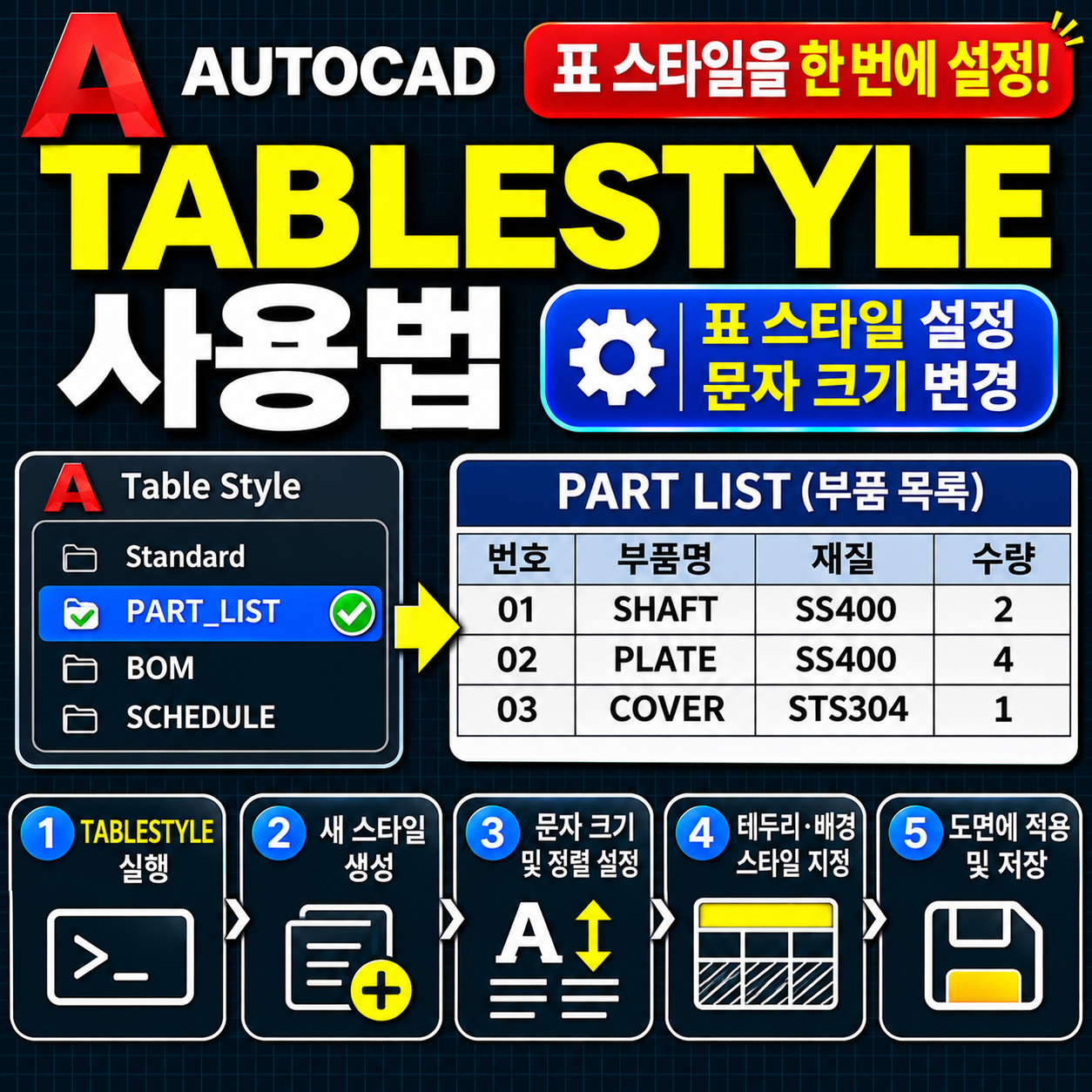
오토캐드에서 TABLE 명령어로 표를 만들다 보면 문자 크기가 너무 작거나 셀 높이와 너비가 일정하지 않아 불편한 경우가 있습니다.
표를 만들 때마다 문자 크기, 정렬, 테두리 등을 개별적으로 수정하면 작업 시간이 오래 걸리고 도면의 통일성을 유지하기도 어렵습니다.
이럴 때 사용하는 명령어가 바로 TABLESTYLE입니다.
TABLESTYLE을 사용하면 표의 기본 서식을 미리 설정하고 새로운 표를 만들 때 동일한 스타일을 적용할 수 있습니다.
이번 글에서는 오토캐드 TABLESTYLE 사용법부터 표 스타일 만들기, 문자 크기 변경, 셀 여백 설정, 기존 표에 스타일 적용 및 오류 해결 방법까지 자세히 알아보겠습니다.
1. 오토캐드 TABLESTYLE이란?
TABLESTYLE은 오토캐드에서 표의 기본 스타일을 생성하고 관리하는 명령어입니다.
문자 스타일을 관리하는 STYLE, 치수 스타일을 관리하는 DIMSTYLE과 마찬가지로 TABLESTYLE은 표에 적용되는 기본 서식을 관리합니다.
TABLESTYLE에서 설정할 수 있는 대표적인 항목은 다음과 같습니다.
- 문자 스타일
- 문자 높이
- 문자 색상
- 문자 정렬
- 셀 배경색
- 셀 테두리
- 테두리 선가중치
- 가로 및 세로 셀 여백
- 데이터 형식
- 제목 및 머리글 스타일
- 표 작성 방향
표 스타일을 미리 만들어두면 부품표, 자재표, 장비 일람표 등을 동일한 형식으로 작성할 수 있습니다.
2. TABLE과 TABLESTYLE 차이
TABLE과 TABLESTYLE은 함께 사용하는 경우가 많지만 각각의 역할이 다릅니다.
| 구분 | TABLE | TABLESTYLE |
|---|---|---|
| 주요 목적 | 표 생성 | 표 스타일 관리 |
| 행·열 개수 지정 | 가능 | 직접 지정하지 않음 |
| 문자 크기 | 개별 셀 수정 가능 | 기본 문자 높이 설정 |
| 문자 정렬 | 개별 셀 수정 가능 | 기본 정렬 설정 |
| 테두리 설정 | 개별 셀 수정 가능 | 기본 테두리 설정 |
| 스타일 재사용 | 기존 스타일 적용 | 스타일 생성 및 관리 |
쉽게 구분하면 다음과 같습니다.
도면에 표를 만들고 싶다면 → TABLE
표의 기본 디자인과 서식을 설정하고 싶다면 → TABLESTYLE
표를 반복적으로 작성하는 경우에는 TABLESTYLE로 기본 스타일을 설정한 뒤 TABLE 명령어를 사용하는 것이 효율적입니다.
3. 오토캐드 TABLESTYLE 명령어 실행 방법
오토캐드 하단 명령창에 다음 명령어를 입력합니다.
TABLESTYLE
Enter를 누르면 Table Style(표 스타일) 관리자가 나타납니다.
표 스타일 관리자에서는 다음과 같은 기능을 사용할 수 있습니다.
| 메뉴 | 기능 |
|---|---|
| Styles | 현재 도면에 등록된 표 스타일 목록 |
| Set Current | 선택한 스타일을 현재 스타일로 지정 |
| New | 새로운 표 스타일 생성 |
| Modify | 기존 표 스타일 수정 |
| Delete | 사용하지 않는 표 스타일 삭제 |
| Preview | 표 스타일 미리보기 |
기본적으로 Standard라는 표 스타일이 등록되어 있습니다.
Standard 스타일을 수정해도 되지만, 용도별로 새로운 스타일을 만들어 관리하는 것이 좋습니다.
4. 새로운 표 스타일 만드는 방법
기계도면에서 사용할 부품표 스타일을 만들어보겠습니다.
① TABLESTYLE 실행
명령창에 다음 명령어를 입력합니다.
TABLESTYLE
② New 버튼 선택
표 스타일 관리자에서 New 버튼을 클릭합니다.
③ 표 스타일 이름 입력
새로운 스타일 이름을 입력합니다.
PART_LIST
④ 시작 스타일 선택
기존 스타일을 기반으로 새로운 스타일을 만들 수 있습니다.
처음 설정하는 경우 Standard를 선택하면 됩니다.
⑤ Continue 버튼 클릭
Continue 버튼을 누르면 새로운 표 스타일의 세부 설정 화면이 나타납니다.
이제 문자 크기, 셀 여백, 테두리 등을 원하는 형식으로 설정하면 됩니다.
5. TABLESTYLE의 Title, Header, Data 차이
표 스타일을 설정할 때 가장 먼저 이해해야 하는 부분입니다.
오토캐드 표 스타일에는 일반적으로 세 가지 기본 셀 스타일이 있습니다.
| 셀 스타일 | 설명 |
|---|---|
| Title | 표의 제목 |
| Header | 각 열의 항목명 또는 머리글 |
| Data | 실제 데이터가 입력되는 셀 |
예를 들어 다음과 같은 부품표가 있다고 가정하겠습니다.
PART LIST — Title
| 번호 | 부품명 | 재질 | 수량 |
|---|---|---|---|
| 01 | SHAFT | SS400 | 2 |
| 02 | PLATE | SS400 | 4 |
| 03 | COVER | STS304 | 1 |
PART LIST는 Title에 해당하며 번호, 부품명, 재질, 수량은 Header에 해당합니다.
그 아래에 입력된 실제 부품정보는 Data에 해당합니다.
TABLESTYLE에서는 각각의 셀 스타일에 서로 다른 문자 높이, 정렬, 색상, 테두리 등을 지정할 수 있습니다.
6. TABLESTYLE 설정 화면 구성
표 스타일 편집 화면은 일반적으로 다음과 같은 설정 탭으로 구성됩니다.
| 설정 탭 | 주요 기능 |
|---|---|
| General | 셀 여백, 정렬, 배경색, 데이터 형식 |
| Text | 문자 스타일, 문자 높이, 문자 색상 |
| Borders | 셀 테두리, 선 색상, 선가중치 |
Cell Styles 항목에서 Title, Header, Data 중 원하는 셀 스타일을 선택한 뒤 각각의 설정을 변경할 수 있습니다.
오토캐드 버전 및 언어 설정에 따라 세부 메뉴 명칭은 달라질 수 있습니다.
7. 오토캐드 TABLESTYLE 문자 크기 변경 방법
표의 문자가 너무 작거나 크게 표시된다면 TABLESTYLE에서 문자 높이를 변경하면 됩니다.
① TABLESTYLE 명령어 실행
TABLESTYLE
② 수정할 표 스타일 선택
앞서 만든 PART_LIST 스타일을 선택합니다.
③ Modify 버튼 클릭
표 스타일 편집 화면으로 이동합니다.
④ Cell Styles 선택
문자 크기를 변경할 셀 스타일을 선택합니다.
예를 들어 데이터 행의 문자 크기를 변경하려면 Data를 선택합니다.
⑤ Text 탭 선택
Text 탭에서 다음 항목을 확인합니다.
Text Height
문자 높이를 설정하는 항목입니다.
기존 문자 높이가 2.5라면 다음과 같이 변경할 수 있습니다.
Text Height = 3.5
⑥ 변경사항 저장
확인 버튼을 눌러 스타일을 저장합니다.
Title과 Header의 문자 크기도 동일한 방식으로 각각 설정할 수 있습니다.
8. 표 제목과 머리글 문자 크기 설정하기
표의 모든 문자를 동일한 크기로 설정하기보다는 제목, 머리글, 데이터의 문자 크기에 차이를 주는 것이 좋습니다.
다음은 밀리미터 단위로 작성하는 도면의 출력 크기를 고려한 설정 예시입니다.
| 셀 스타일 | 문자 높이 예시 |
|---|---|
| Title | 5.0 |
| Header | 3.5 |
| Data | 2.5 |
제목은 가장 크게 표시하고 머리글은 데이터보다 조금 크게 설정하면 표의 구분이 명확해집니다.
다만 위 수치는 출력물 기준으로 활용할 수 있는 예시입니다.
모형 공간에서 표를 작성하고 1:50 또는 1:100 등의 축척으로 출력한다면 실제 도면에 입력해야 하는 문자 높이는 달라질 수 있습니다.
도면 축척과 출력 환경을 고려해 적절한 값을 설정해야 합니다.
9. TABLESTYLE 문자 글꼴 변경 방법
표에 사용하는 글꼴도 TABLESTYLE에서 설정할 수 있습니다.
표 스타일 편집 화면에서 Text 탭을 선택합니다.
다음 항목을 확인합니다.
Text Style
Text Style은 현재 도면에 등록된 문자 스타일을 지정하는 항목입니다.
원하는 글꼴이 목록에 없다면 먼저 STYLE 명령어를 실행합니다.
STYLE
문자 스타일 관리자에서 원하는 글꼴을 사용한 새로운 문자 스타일을 생성합니다.
예를 들어 다음과 같이 구성할 수 있습니다.
| 문자 스타일 이름 | 글꼴 예시 |
|---|---|
| TABLE_TEXT | 맑은 고딕 |
| TABLE_TITLE | Arial |
| TABLE_DATA | Romans.shx |
문자 스타일을 생성한 뒤 TABLESTYLE로 돌아와 원하는 스타일을 선택합니다.
한글이 포함된 표라면 한글을 지원하는 글꼴을 사용하는 것이 좋습니다.
또한 표 스타일에서 문자 높이를 자유롭게 설정하려면 문자 스타일의 고정 높이를 0으로 설정해두는 것이 편리합니다.
10. TABLESTYLE 문자 색상 변경 방법
제목이나 머리글의 문자 색상을 다르게 설정하면 표의 가독성을 높일 수 있습니다.
표 스타일 편집 화면에서 Text 탭을 선택합니다.
다음 항목을 확인합니다.
Text Color
원하는 문자 색상을 선택하면 됩니다.
예를 들어 다음과 같이 설정할 수 있습니다.
| 셀 스타일 | 문자 색상 예시 |
|---|---|
| Title | 흰색 |
| Header | 노란색 |
| Data | ByLayer |
다만 도면을 흑백으로 출력하거나 CTB 출력 스타일을 사용하는 경우에는 화면에 표시되는 색상과 실제 출력 색상이 다를 수 있습니다.
출력 미리보기를 통해 확인하는 것이 좋습니다.
11. TABLESTYLE 문자 가운데 정렬하는 방법
표에 입력된 문자를 가로 및 세로 가운데에 배치하고 싶다면 Alignment 항목을 설정하면 됩니다.
표 스타일 편집 화면에서 General 탭의 Alignment 항목을 확인합니다.
대표적인 정렬 방식은 다음과 같습니다.
| 정렬 방식 | 설명 |
|---|---|
| Top Left | 위쪽 왼쪽 |
| Top Center | 위쪽 가운데 |
| Top Right | 위쪽 오른쪽 |
| Middle Left | 세로 가운데, 왼쪽 |
| Middle Center | 가로 및 세로 가운데 |
| Middle Right | 세로 가운데, 오른쪽 |
| Bottom Left | 아래쪽 왼쪽 |
| Bottom Center | 아래쪽 가운데 |
| Bottom Right | 아래쪽 오른쪽 |
일반적인 부품표에서는 Middle Center를 사용하면 문자가 셀 중앙에 배치됩니다.
부품명처럼 긴 문자가 입력되는 항목은 Middle Left를 사용하고 수량이나 금액은 Middle Right를 사용하는 방법도 있습니다.
열마다 서로 다른 정렬을 적용하려면 표를 삽입한 뒤 해당 열의 셀 서식을 개별적으로 변경하면 됩니다.
12. TABLESTYLE 셀 여백 설정 방법
표 안의 문자가 테두리에 너무 가깝게 표시된다면 셀 여백을 조절해야 합니다.
표 스타일 편집 화면의 General 탭에서 Margins 항목을 확인합니다.
대표적으로 다음 두 가지 여백을 설정할 수 있습니다.
| 설정 항목 | 설명 |
|---|---|
| Horizontal | 셀의 좌우 여백 |
| Vertical | 셀의 상하 여백 |
예를 들어 다음과 같이 설정할 수 있습니다.
Horizontal = 1.5
Vertical = 1.0
가로 여백을 늘리면 문자와 좌우 테두리 사이의 공간이 넓어집니다.
세로 여백을 늘리면 문자와 위아래 테두리 사이의 공간이 넓어집니다.
셀 여백이 지나치게 크면 표의 최소 행 높이와 열 너비에도 영향을 줄 수 있으므로 적절한 값을 사용하는 것이 좋습니다.
13. TABLESTYLE 행 높이 변경 방법
표 스타일을 설정할 때 행 높이를 직접 지정할 수 있는지 궁금해하는 분들이 많습니다.
TABLESTYLE에서는 문자 높이와 셀 여백 등을 설정해 표의 기본적인 셀 크기에 영향을 줄 수 있습니다.
하지만 실제 행 높이는 TABLE 명령어로 표를 생성할 때 지정하거나 표를 삽입한 뒤 조절하는 방식이 일반적입니다.
표 삽입 후 행 높이 변경 방법
- 도면에서 표를 선택합니다.
- 변경할 행이나 셀을 선택합니다.
- 행 높이 관련 특성 또는 그립을 확인합니다.
- 원하는 높이로 변경합니다.
문자 높이와 세로 여백에 비해 행 높이가 너무 작으면 원하는 크기로 줄어들지 않을 수 있습니다.
이때는 TABLESTYLE의 문자 높이와 셀 여백을 함께 확인해야 합니다.
14. TABLESTYLE 열 너비 변경 방법
열 너비도 표 스타일에서 모든 열의 크기를 직접 지정하는 방식보다는 표를 생성할 때 설정하거나 삽입 후 조절하는 방식이 일반적입니다.
TABLE 명령어를 실행하면 Column Width 항목을 설정할 수 있습니다.
표를 삽입한 뒤에는 각 열의 너비를 개별적으로 조절할 수 있습니다.
예를 들어 부품표를 다음과 같이 구성할 수 있습니다.
| 열 이름 | 열 너비 예시 |
|---|---|
| 번호 | 15 |
| 부품명 | 50 |
| 재질 | 30 |
| 규격 | 40 |
| 수량 | 20 |
문자가 많이 입력되는 부품명과 규격 열은 넓게 설정하고 번호와 수량 열은 좁게 설정하면 공간을 효율적으로 활용할 수 있습니다.
열 너비까지 동일한 표를 반복적으로 사용하려면 완성된 표를 템플릿으로 활용하는 방법도 좋습니다.
15. TABLESTYLE 셀 배경색 변경 방법
표 제목이나 머리글을 강조하려면 셀 배경색을 설정할 수 있습니다.
표 스타일 편집 화면에서 General 탭을 선택합니다.
Fill Color 항목에서 원하는 배경색을 지정합니다.
예를 들어 다음과 같이 구성할 수 있습니다.
| 셀 스타일 | 배경색 예시 |
|---|---|
| Title | 진한 파란색 |
| Header | 연한 회색 |
| Data | 배경색 없음 |
Title과 Header에 배경색을 적용하면 데이터 영역과 쉽게 구분할 수 있습니다.
다만 일반적인 기계도면이나 흑백 출력용 도면에서는 배경색을 사용하지 않고 테두리와 문자 크기만으로 구분하는 방식도 많이 사용합니다.
16. TABLESTYLE 테두리 설정 방법
표의 외곽선과 내부 구분선은 Borders 탭에서 설정할 수 있습니다.
TABLESTYLE을 실행한 뒤 수정할 스타일을 선택하고 Borders 탭으로 이동합니다.
대표적인 설정 항목은 다음과 같습니다.
| 설정 항목 | 설명 |
|---|---|
| Lineweight | 테두리 선가중치 |
| Linetype | 테두리 선종류 |
| Color | 테두리 색상 |
| Border Preview | 테두리 적용 위치 |
설정한 테두리 속성을 원하는 위치에 적용합니다.
대표적인 적용 위치는 다음과 같습니다.
- 전체 테두리
- 바깥쪽 테두리
- 내부 테두리
- 위쪽 테두리
- 아래쪽 테두리
- 왼쪽 테두리
- 오른쪽 테두리
표의 외곽선과 내부 구분선에 서로 다른 선가중치를 적용하면 출력 시 가독성을 높일 수 있습니다.
17. TABLESTYLE 테두리 두께 변경 방법
표의 테두리가 너무 얇거나 두껍다면 Lineweight를 변경합니다.
예를 들어 다음과 같이 설정할 수 있습니다.
| 테두리 종류 | 선가중치 예시 |
|---|---|
| 외곽선 | 0.35mm |
| 제목 구분선 | 0.30mm |
| 머리글 구분선 | 0.25mm |
| 내부 구분선 | 0.18mm |
외곽선은 상대적으로 두껍게 설정하고 내부 구분선은 얇게 설정하면 표의 구조가 명확하게 표시됩니다.
화면에서 선 두께의 차이가 보이지 않는다면 다음 시스템 변수를 확인합니다.
LWDISPLAY
값을 1 또는 ON으로 설정하면 화면에서 선가중치를 확인할 수 있습니다.
실제 출력 결과는 출력 스타일과 선가중치 출력 설정에도 영향을 받으므로 출력 미리보기를 함께 확인하는 것이 좋습니다.
18. TABLESTYLE 데이터 형식 설정 방법
표에 입력되는 숫자나 날짜 등의 표시 형식도 설정할 수 있습니다.
General 탭의 Format 관련 항목을 확인합니다.
대표적인 데이터 형식은 다음과 같습니다.
| 데이터 형식 | 활용 예시 |
|---|---|
| Text | 부품번호, 부품명 |
| Whole Number | 수량 |
| Decimal Number | 길이, 면적, 중량 |
| Currency | 단가, 금액 |
| Date | 작성일, 개정일 |
| Percentage | 비율 |
예를 들어 수량은 정수로 표시하고 중량은 소수점 둘째 자리까지 표시하도록 설정할 수 있습니다.
Data 셀 스타일 전체에 하나의 형식을 적용할 수도 있지만, 부품명과 수량처럼 서로 다른 데이터 형식이 필요한 경우에는 표 삽입 후 해당 열이나 셀의 형식을 개별적으로 설정하는 것이 좋습니다.
19. 새로운 표 스타일을 기본값으로 설정하기
새로운 표 스타일을 만들었다면 현재 스타일로 지정할 수 있습니다.
TABLESTYLE명령어를 실행합니다.- 생성한 PART_LIST 스타일을 선택합니다.
- Set Current 버튼을 클릭합니다.
- 표 스타일 관리자를 종료합니다.
이후 TABLE 명령어를 실행하면 현재 표 스타일을 기본으로 사용할 수 있습니다.
현재 표 스타일은 다음 시스템 변수를 통해 확인하거나 변경할 수도 있습니다.
CTABLESTYLE
현재 도면에 등록된 표 스타일 이름을 지정하면 됩니다.
20. TABLESTYLE을 적용해 새로운 표 만들기
앞서 생성한 PART_LIST 스타일을 사용해 부품표를 만들어보겠습니다.
① TABLE 명령어 실행
TABLE
② 표 스타일 선택
Table Style 항목에서 PART_LIST를 선택합니다.
③ 빈 표 생성 선택
Start from Empty Table을 선택합니다.
④ 행과 열 설정
예를 들어 다음과 같이 설정합니다.
- 열 개수 : 4
- 데이터 행 개수 : 4
- 열 너비 : 도면 크기에 맞게 지정
- 행 높이 : 문자 높이와 셀 여백을 고려해 지정
⑤ 표 삽입
확인 버튼을 누르고 도면에서 표를 삽입할 위치를 지정합니다.
⑥ 데이터 입력
| 번호 | 부품명 | 재질 | 수량 |
|---|---|---|---|
| 01 | SHAFT | SS400 | 2 |
| 02 | PLATE | SS400 | 4 |
| 03 | COVER | STS304 | 1 |
| 04 | BOLT | SCM435 | 24 |
미리 설정한 문자 높이, 정렬, 테두리 등이 적용된 표를 만들 수 있습니다.
21. 기존 표에 새로운 TABLESTYLE 적용하는 방법
이미 작성한 표에도 다른 표 스타일을 적용할 수 있습니다.
① 기존 표 선택
도면에서 스타일을 변경할 표 전체를 선택합니다.
② 특성 창 실행
다음 단축키를 누릅니다.
Ctrl + 1
③ Table Style 항목 확인
특성 창에서 표 스타일 항목을 찾습니다.
④ 새로운 스타일 선택
기존 Standard 스타일을 PART_LIST로 변경합니다.
새로운 스타일의 기본 서식이 표에 적용됩니다.
다만 기존 표에 개별적으로 지정한 문자 높이, 색상, 정렬 등의 재지정 서식이 있다면 일부 설정이 그대로 유지될 수 있습니다.
이러한 경우에는 셀의 재지정 서식을 제거해야 할 수 있습니다.
22. TABLESTYLE을 수정하면 기존 표도 변경될까?
같은 표 스타일을 사용하는 기존 표는 해당 스타일의 기본 설정을 수정하면 변경사항이 반영될 수 있습니다.
예를 들어 PART_LIST 스타일의 Data 문자 높이를 다음과 같이 변경했다고 가정하겠습니다.
변경 전 : 2.5
변경 후 : 3.5
해당 스타일을 사용하는 표의 데이터 셀은 새로운 문자 높이 설정의 영향을 받습니다.
다만 다음과 같은 경우에는 변경사항이 반영되지 않거나 일부만 적용될 수 있습니다.
- 개별 셀에 문자 높이가 별도로 지정된 경우
- 셀 스타일이 다르게 적용된 경우
- 문자 내부에 별도의 서식이 적용된 경우
- 엑셀 데이터 링크의 서식이 적용된 경우
따라서 기존 스타일을 수정하기 전에 해당 스타일을 사용하는 다른 표에도 영향을 줄 수 있다는 점을 알아두는 것이 좋습니다.
23. TABLESTYLE 변경사항이 적용되지 않을 때
TABLESTYLE에서 문자 높이나 색상을 변경했는데 기존 표가 그대로 표시되는 경우가 있습니다.
대표적인 원인은 셀 서식 재지정입니다.
해결 방법
- 수정할 표의 셀을 선택합니다.
- 마우스 오른쪽 버튼을 클릭합니다.
- Remove Property Overrides 등 재지정 서식 제거 관련 메뉴를 확인합니다.
- 개별적으로 지정된 서식을 제거합니다.
- 표 스타일의 설정이 반영되는지 확인합니다.
메뉴 명칭과 위치는 오토캐드 버전에 따라 달라질 수 있습니다.
재지정 서식을 제거하면 기존에 개별적으로 변경했던 색상이나 정렬 등도 초기화될 수 있으므로 필요한 셀만 선택하는 것이 좋습니다.
24. TABLESTYLE 문자 크기가 변경되지 않을 때
표 스타일에서 문자 높이를 수정했는데 실제 문자의 크기가 변경되지 않는다면 다음 사항을 확인합니다.
① 문자 스타일의 고정 높이 확인
STYLE 명령어를 실행합니다.
표에 적용된 문자 스타일의 Height 항목을 확인합니다.
표 스타일에서 문자 높이를 관리하려면 고정 높이를 0으로 설정하는 것이 좋습니다.
② 개별 셀 문자 높이 확인
표의 셀을 선택하고 개별 문자 높이가 별도로 설정되어 있는지 확인합니다.
③ 올바른 셀 스타일 선택 여부 확인
Title, Header, Data 중 수정하려는 영역과 동일한 셀 스타일을 변경했는지 확인합니다.
④ 표 스타일 적용 여부 확인
Ctrl + 1을 눌러 실제 표에 적용된 스타일을 확인합니다.
⑤ 엑셀 데이터 링크 설정 확인
DATALINK로 연결된 표라면 엑셀 서식 유지 및 업데이트 옵션 때문에 캐드의 서식 변경이 제한되거나 다시 변경될 수 있습니다.
25. 다른 도면의 TABLESTYLE 가져오는 방법
다른 DWG 파일에 만들어 놓은 표 스타일을 현재 도면에서도 사용할 수 있습니다.
이때 활용할 수 있는 기능이 DesignCenter입니다.
DesignCenter 사용 방법
- 명령창에
ADCENTER를 입력합니다. - 또는
Ctrl + 2를 누릅니다. - 표 스타일이 저장된 DWG 파일을 찾습니다.
- 해당 도면의 Table Styles 항목을 선택합니다.
- 필요한 표 스타일을 현재 도면으로 가져옵니다.
- TABLESTYLE을 실행해 추가된 스타일을 확인합니다.
회사에서 사용하는 표 스타일을 여러 도면에 동일하게 적용할 때 유용합니다.
단, 동일한 이름의 스타일이 현재 도면에 이미 존재한다면 가져오기 결과가 달라질 수 있으므로 스타일 이름과 설정을 확인해야 합니다.
26. TABLESTYLE을 도면 템플릿으로 저장하는 방법
매번 새로운 도면을 만들 때마다 표 스타일을 설정하는 것은 번거롭습니다.
자주 사용하는 표 스타일을 도면 템플릿에 저장해두면 편리합니다.
도면 템플릿 저장 방법
- TABLESTYLE에서 필요한 표 스타일을 생성합니다.
- 문자 스타일과 도면층 등 필요한 기본 설정을 완료합니다.
SAVEAS명령어를 실행합니다.- 파일 형식에서 AutoCAD Drawing Template을 선택합니다.
- DWT 형식으로 저장합니다.
예를 들어 다음과 같이 저장할 수 있습니다.
MECHANICAL_TEMPLATE.dwt
이후 해당 템플릿을 이용해 새로운 도면을 만들면 미리 설정한 표 스타일을 사용할 수 있습니다.
완성된 부품표까지 템플릿에 포함해두면 행 높이와 열 너비, 머리글 구성 등을 반복적으로 설정할 필요도 줄어듭니다.
27. TABLESTYLE 삭제하는 방법
더 이상 사용하지 않는 표 스타일은 표 스타일 관리자에서 삭제할 수 있습니다.
TABLESTYLE명령어를 실행합니다.- 삭제할 표 스타일을 선택합니다.
- Delete 버튼을 클릭합니다.
다만 다음과 같은 표 스타일은 삭제가 제한될 수 있습니다.
- 기본 Standard 스타일
- 현재 스타일로 지정된 표 스타일
- 기존 표 객체에서 사용 중인 스타일
삭제할 스타일이 현재 스타일이라면 다른 스타일을 현재 스타일로 지정합니다.
기존 표에서 사용 중이라면 해당 표에 다른 스타일을 적용한 뒤 삭제를 시도합니다.
사용하지 않는 표 스타일은 PURGE 명령어를 이용해 정리할 수도 있습니다.
28. TABLESTYLE 실무 추천 설정
일반적인 기계도면의 부품표를 작성할 때 활용할 수 있는 설정 예시입니다.
| 설정 항목 | Title | Header | Data |
|---|---|---|---|
| 문자 높이 | 5.0 | 3.5 | 2.5 |
| 문자 정렬 | Middle Center | Middle Center | Middle Center |
| 문자 색상 | ByLayer | ByLayer | ByLayer |
| 가로 여백 | 1.5 | 1.5 | 1.0 |
| 세로 여백 | 1.5 | 1.0 | 1.0 |
| 배경색 | 없음 | 없음 | 없음 |
| 테두리 두께 | 0.35mm | 0.25mm | 0.18mm |
위 설정은 밀리미터 단위의 출력용 표를 구성할 때 참고할 수 있는 예시이며, 모든 도면에 동일하게 적용해야 하는 기준은 아닙니다.
도면 축척, 용지 크기, 회사의 도면 작성 기준에 맞춰 조절하는 것이 좋습니다.
29. TABLESTYLE 사용 시 주의사항
첫 번째, 기본 Standard 스타일보다 새로운 스타일을 만들어 사용합니다.
용도별로 스타일을 구분하면 기존 표에 의도하지 않은 변경사항이 발생하는 것을 줄일 수 있습니다.
두 번째, 문자 높이와 셀 여백을 함께 설정합니다.
문자 크기에 비해 여백이 너무 크거나 작으면 표의 가독성이 떨어질 수 있습니다.
세 번째, 도면 축척을 고려합니다.
모형 공간에서 작성하는 표와 배치 공간에서 작성하는 표는 적절한 문자 높이가 다를 수 있습니다.
네 번째, 기존 표의 개별 서식을 확인합니다.
개별 셀에 지정한 서식은 표 스타일의 변경사항보다 우선 적용될 수 있습니다.
다섯 번째, 엑셀 연동 표의 서식 설정을 확인합니다.
DATALINK로 연결된 표는 엑셀 서식 업데이트 설정에 영향을 받을 수 있습니다.
여섯 번째, 자주 사용하는 스타일은 DWT 템플릿으로 저장합니다.
새로운 도면에서도 동일한 스타일을 사용할 수 있어 반복적인 설정 작업을 줄일 수 있습니다.
30. 오토캐드 표 관련 명령어 정리
| 명령어 | 주요 기능 |
|---|---|
| TABLE | 도면에 표 생성 |
| TABLESTYLE | 표 스타일 생성 및 관리 |
| CTABLESTYLE | 현재 표 스타일 지정 |
| TABLEEXPORT | 표 데이터를 CSV로 내보내기 |
| STYLE | 문자 스타일 및 글꼴 설정 |
| DATALINK | 엑셀 데이터 연결 |
| DATALINKUPDATE | 연결된 데이터 업데이트 |
| DATAEXTRACTION | 도면 객체 및 블록 정보 추출 |
| ADCENTER | 다른 도면의 스타일 및 객체 가져오기 |
| PROPERTIES | 객체 특성 확인 및 수정 |
| PURGE | 사용하지 않는 스타일 및 객체 정리 |
| LWDISPLAY | 화면의 선가중치 표시 설정 |
표를 자주 작성한다면 TABLE, TABLESTYLE, STYLE 세 가지 명령어를 함께 익혀두는 것이 좋습니다.
31. 자주 묻는 질문(FAQ)
TABLESTYLE에서 문자 크기를 한꺼번에 변경할 수 있나요?
가능합니다. Title, Header, Data의 Text Height를 각각 변경하면 해당 셀 스타일의 기본 문자 높이를 설정할 수 있습니다.
TABLESTYLE에서 행 높이와 열 너비도 설정할 수 있나요?
문자 높이와 셀 여백을 통해 기본 셀 크기에 영향을 줄 수 있습니다. 실제 행 높이와 열 너비는 TABLE 명령어 또는 표 삽입 후 편집 기능을 이용해 지정하는 것이 일반적입니다.
기존 표에도 새로운 스타일을 적용할 수 있나요?
가능합니다. 표를 선택하고 Ctrl + 1을 눌러 특성 창에서 표 스타일을 변경하면 됩니다.
표 스타일을 수정하면 기존 표도 변경되나요?
동일한 스타일을 사용하는 표에는 변경사항이 반영될 수 있습니다. 다만 개별 셀의 재지정 서식이 있으면 일부 설정이 유지될 수 있습니다.
표 스타일을 다른 도면으로 복사할 수 있나요?
ADCENTER 명령어를 이용해 다른 도면에 저장된 표 스타일을 가져올 수 있습니다.
TABLESTYLE에서 한글 글꼴을 사용할 수 있나요?
가능합니다. STYLE 명령어로 한글을 지원하는 문자 스타일을 생성한 뒤 TABLESTYLE에서 해당 문자 스타일을 선택하면 됩니다.
TABLESTYLE과 TABLE 명령어 중 무엇을 먼저 사용해야 하나요?
새로운 표를 만들 예정이라면 TABLESTYLE에서 기본 서식을 먼저 설정한 뒤 TABLE 명령어로 표를 생성하는 것이 효율적입니다.
마무리
오토캐드에서 표의 문자 크기, 정렬, 테두리, 셀 여백 등을 체계적으로 관리하고 싶다면 TABLESTYLE 명령어를 활용하면 됩니다.
기본적인 사용 순서는 다음과 같습니다.
TABLESTYLE → New → 스타일 이름 지정 → Title·Header·Data 설정 → 문자 높이 및 테두리 설정 → Set Current → TABLE
특히 다음 세 가지 셀 스타일의 차이를 이해하는 것이 중요합니다.
- Title : 표 제목 스타일
- Header : 표 머리글 스타일
- Data : 실제 데이터 스타일
표 스타일을 미리 설정하면 새로운 표를 만들 때마다 문자 크기나 정렬, 테두리를 반복해서 수정할 필요가 줄어듭니다.
또한 자주 사용하는 표 스타일을 DWT 도면 템플릿에 저장해두면 새로운 도면에서도 동일한 형식의 표를 작성할 수 있습니다.
기계도면의 부품표, 건축도면의 창호 일람표, 설비도면의 장비 목록처럼 반복적으로 작성하는 표가 많다면 TABLESTYLE을 활용해 도면의 통일성과 작업 효율을 높여보시기 바랍니다.
“오토캐드 TABLESTYLE 사용법, 표 스타일 설정 및 문자 크기 변경 방법”에 대한 1개의 생각