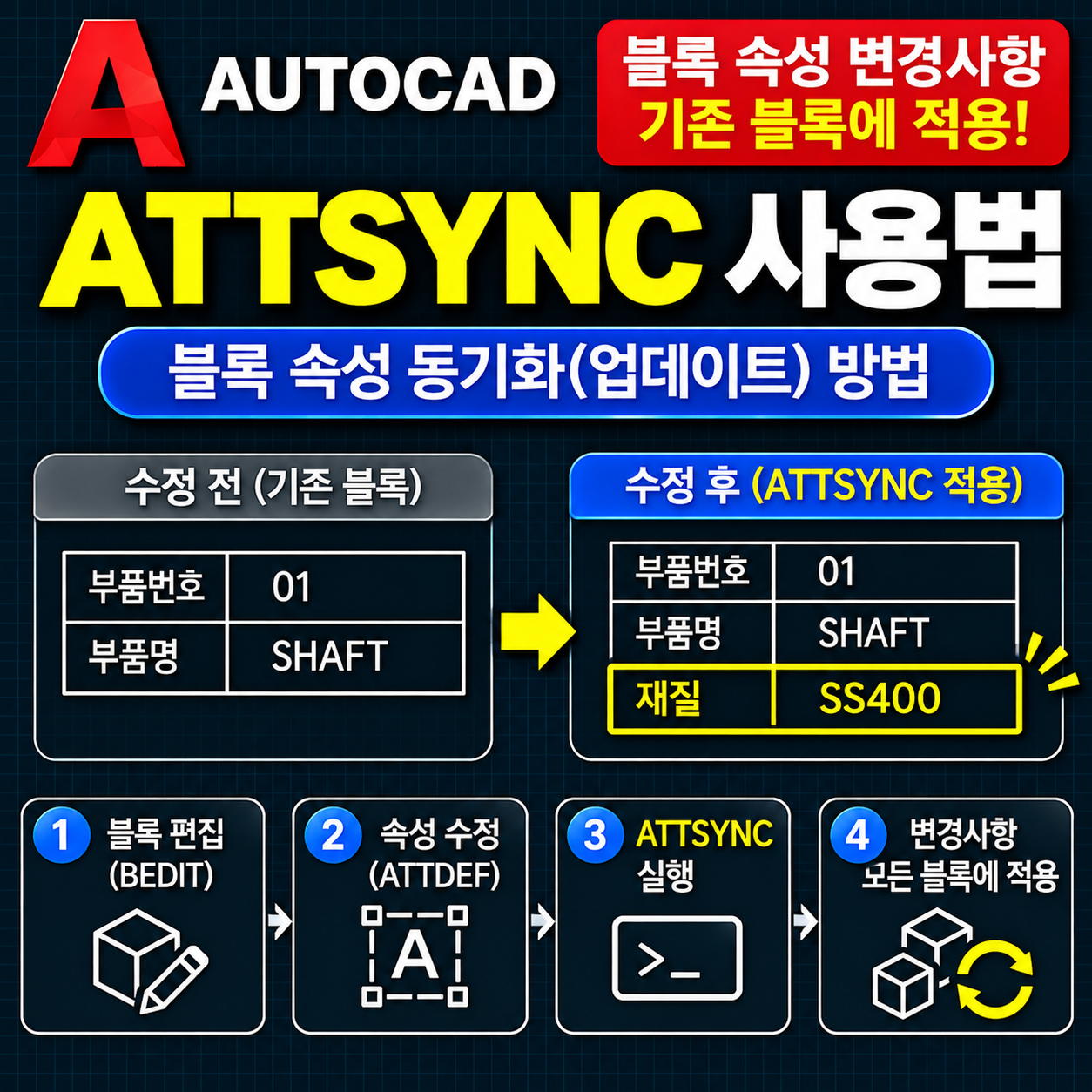
오토캐드에서 속성 블록을 사용하다 보면 블록의 속성을 수정했는데 기존 도면에 변경 사항이 반영되지 않는 경우가 있습니다.
예를 들어 부품번호와 부품명이 들어 있는 블록에 새로운 재질 정보를 추가했는데, 이미 도면에 삽입된 블록에는 새롭게 추가한 속성이 나타나지 않을 수 있습니다.
이럴 때 사용하는 명령어가 바로 ATTSYNC입니다.
ATTSYNC는 블록 정의에 포함된 속성 정보를 기존 블록 참조에 동기화하는 명령어입니다.
특히 ATTDEF로 속성을 추가하거나 BEDIT로 속성 정의를 수정한 뒤 기존 블록에 변경 사항을 적용할 때 유용합니다.
이번 글에서는 오토캐드 ATTSYNC 사용법부터 블록 속성 변경사항 적용 방법, 속성이 나타나지 않을 때 해결 방법, ATTDEF 및 EATTEDIT와의 차이까지 자세히 알아보겠습니다.
1. 오토캐드 ATTSYNC란?
ATTSYNC는 Attribute Synchronization의 약자로, 블록 정의에 포함된 속성을 기존 블록 참조와 동기화하는 명령어입니다.
오토캐드에서 속성 블록은 크게 두 가지 요소로 구분할 수 있습니다.
블록 정의(Block Definition)
블록의 기본적인 도형과 속성 정의를 저장하는 부분입니다.
블록 참조(Block Reference)
도면에 실제로 삽입되어 있는 각각의 블록 객체입니다.
예를 들어 PART_NO라는 속성 블록을 만들고 도면에 10개 삽입했다면, 하나의 블록 정의를 여러 블록 참조가 사용하는 구조입니다.
이때 블록 정의에 새로운 속성을 추가하더라도 이미 삽입된 블록 참조에는 변경된 속성 구성이 자동으로 반영되지 않을 수 있습니다.
이러한 경우 ATTSYNC를 사용해 속성 정보를 동기화할 수 있습니다.
2. ATTSYNC는 언제 사용할까?
ATTSYNC는 다음과 같은 상황에서 유용합니다.
- 기존 블록에 새로운 속성을 추가했을 때
- 기존 속성 정의를 삭제했을 때
- 속성의 기본 위치나 문자 높이를 변경했을 때
- 블록 속성 정의의 구성을 변경했을 때
- 기존 블록에 변경된 속성 정의가 반영되지 않을 때
예를 들어 기존 블록에 다음과 같은 속성이 있다고 가정해보겠습니다.
| 속성 태그 | 내용 |
|---|---|
| PART_NO | 부품번호 |
| PART_NAME | 부품명 |
그런데 설계 작업 중 재질 정보가 추가로 필요해졌습니다.
이때 블록 편집기에서 새로운 속성을 만듭니다.
MATERIAL
하지만 기존에 삽입된 블록에는 MATERIAL 속성이 나타나지 않을 수 있습니다.
이때 ATTSYNC를 실행하면 변경된 속성 정의를 기존 블록에 동기화할 수 있습니다.
3. 오토캐드 ATTSYNC 기본 사용법
ATTSYNC 사용 방법은 비교적 간단합니다.
① ATTSYNC 명령어 실행
오토캐드 하단 명령창에 다음과 같이 입력합니다.
ATTSYNC
Enter를 누릅니다.
② 블록 선택 방법 지정
명령어를 실행하면 블록을 지정하는 옵션이 나타납니다.
대표적인 옵션은 다음과 같습니다.
Name(N)
블록 이름을 입력해 동기화할 블록을 지정합니다.
Select(S)
도면에서 블록 객체를 직접 선택합니다.
③ 블록 지정
예를 들어 도면에서 직접 블록을 선택하려면 Select 옵션을 사용합니다.
블록을 클릭하면 해당 블록 정의를 사용하는 블록 참조들이 동기화 대상이 됩니다.
여기서 중요한 점은 선택한 블록 하나만 수정하는 것이 아니라 같은 블록 정의를 사용하는 참조들이 함께 영향을 받을 수 있다는 것입니다.
④ 동기화 확인
명령창에 동기화 여부를 묻는 메시지가 나타나면 내용을 확인한 뒤 진행합니다.
작업이 완료되면 변경된 속성 정의가 기존 블록 참조에 적용됩니다.
4. ATTSYNC 사용 순서 요약
가장 기본적인 사용 방법은 다음과 같습니다.
① ATTSYNC 입력
↓
② Enter
↓
③ Name 또는 Select 옵션 선택
↓
④ 동기화할 블록 지정
↓
⑤ 동기화 여부 확인
↓
⑥ 기존 블록의 속성 변경사항 확인
이 과정만 익혀두면 블록 속성을 수정한 뒤 기존 블록에 변경 사항을 적용할 수 있습니다.
5. ATTDEF로 새로운 속성 추가 후 ATTSYNC 적용하기
이번에는 실제 예제를 통해 알아보겠습니다.
기존 부품정보 블록에는 다음과 같은 속성이 있습니다.
PART_NO
PART_NAME
그런데 새로운 속성인 MATERIAL을 추가해야 하는 상황입니다.
① BEDIT 실행
명령창에 다음과 같이 입력합니다.
BEDIT
Enter를 누르고 수정할 블록을 선택합니다.
블록 편집기가 실행됩니다.
② ATTDEF로 새로운 속성 만들기
블록 편집기에서 다음 명령어를 실행합니다.
ATTDEF
새로운 속성 정의를 만듭니다.
예를 들어 다음과 같이 설정합니다.
Tag
MATERIAL
Prompt
재질을 입력하세요
Default
SS400
문자 높이와 위치 등을 지정한 뒤 블록 안에 배치합니다.
③ 블록 저장하기
속성 정의를 추가했다면 블록 편집기에서 변경 사항을 저장합니다.
BCLOSE
명령어 또는 블록 편집기 종료 기능을 이용해 편집을 마무리합니다.
④ ATTSYNC 실행하기
이제 명령창에 다음 명령어를 입력합니다.
ATTSYNC
Select 옵션으로 해당 블록을 선택하거나 Name 옵션으로 블록 이름을 지정합니다.
⑤ 변경 사항 확인하기
동기화가 완료되면 기존 블록에도 새롭게 추가한 MATERIAL 속성이 생성됩니다.
기존에 삽입되어 있던 블록을 다시 만들 필요 없이 변경된 속성 정의를 적용할 수 있습니다.
6. 속성 위치를 변경했는데 적용되지 않을 때
ATTSYNC는 새로운 속성을 추가할 때뿐 아니라 속성 정의의 위치를 변경했을 때도 활용할 수 있습니다.
예를 들어 도면 표제란에서 작성자 이름이 표시되는 위치를 변경했다고 가정해보겠습니다.
블록 편집기에서 ATTDEF의 위치를 수정하고 저장했는데 기존 블록의 속성 문자는 이전 위치에 남아 있을 수 있습니다.
이럴 때 ATTSYNC를 사용하면 블록 정의의 속성 배치 변경사항을 기존 블록에 반영할 수 있습니다.
다만 ATTSYNC는 기존 블록 참조에서 개별적으로 조정한 속성 위치나 서식을 초기화할 수 있으므로 주의해야 합니다.
특히 도면 표제란처럼 속성 위치가 중요한 블록은 동기화 후 결과를 반드시 확인하는 것이 좋습니다.
7. ATTSYNC를 실행하면 기존 속성값도 사라질까?
ATTSYNC를 사용할 때 가장 궁금해하는 부분 중 하나입니다.
일반적으로 ATTSYNC는 기존 속성 태그에 대응하는 속성값을 유지하면서 속성 정의를 동기화하도록 동작합니다.
예를 들어 기존 블록의 속성값이 다음과 같다고 가정해보겠습니다.
| 태그 | 기존 값 |
|---|---|
| PART_NO | 03 |
| PART_NAME | SHAFT |
블록에 MATERIAL 속성을 추가하고 ATTSYNC를 실행하면 기존 PART_NO와 PART_NAME 값은 일반적으로 유지되며 새로운 MATERIAL 속성이 추가됩니다.
하지만 속성의 태그 이름을 변경하거나 기존 속성을 삭제한 경우에는 주의해야 합니다.
태그 이름이 달라지면 기존 속성값과 새 속성 정의가 정상적으로 대응하지 않을 수 있기 때문입니다.
따라서 중요한 도면에서는 ATTSYNC 실행 전에 파일을 저장하거나 백업본을 만들어두는 것이 좋습니다.
8. ATTSYNC와 EATTEDIT 차이
속성 블록을 사용하다 보면 ATTSYNC와 EATTEDIT를 혼동하기 쉽습니다.
하지만 두 명령어는 사용 목적이 다릅니다.
EATTEDIT
이미 삽입된 블록의 속성값을 수정할 때 사용합니다.
예를 들어 부품번호를
01 → 02
로 변경하려면 EATTEDIT를 사용합니다.
ATTSYNC
블록 정의에서 변경한 속성 구성을 기존 블록 참조에 적용할 때 사용합니다.
예를 들어 기존 블록에 MATERIAL이라는 속성을 추가한 뒤 해당 속성을 기존 블록에도 적용하려면 ATTSYNC를 사용합니다.
즉,
속성값 자체를 수정한다 → EATTEDIT
속성 정의 변경사항을 동기화한다 → ATTSYNC
라고 구분하면 됩니다.
9. ATTSYNC와 ATTDEF 차이
ATTDEF는 블록에서 사용할 속성 정의를 만드는 명령어입니다.
반면 ATTSYNC는 만들어진 속성 정의를 기존 블록에 동기화하는 명령어입니다.
예를 들어 부품정보 블록에 새로운 재질 항목을 추가한다고 가정해보겠습니다.
ATTDEF
→ MATERIAL 속성 정의 생성
BEDIT
→ 블록 정의에 해당 속성 추가 및 저장
ATTSYNC
→ 기존에 삽입된 블록에 변경된 속성 정의 적용
이 세 가지 기능을 함께 사용하면 기존 속성 블록을 효율적으로 수정할 수 있습니다.
10. ATTSYNC와 BATTMAN 차이
속성 블록 관련 명령어 중에는 BATTMAN도 있습니다.
BATTMAN은 Block Attribute Manager, 즉 블록 속성 관리자입니다.
블록에 포함된 속성 정의를 관리할 때 사용하는 기능입니다.
대표적으로 속성의 순서나 일부 속성 설정을 관리할 수 있습니다.
반면 ATTSYNC는 변경된 속성 정의를 기존 블록 참조에 동기화하는 명령어입니다.
정리하면 다음과 같습니다.
| 명령어 | 주요 기능 |
|---|---|
| ATTDEF | 속성 정의 생성 |
| EATTEDIT | 개별 블록의 속성값 수정 |
| BATTMAN | 블록 속성 정의 관리 |
| ATTSYNC | 속성 정의 동기화 |
BATTMAN에서도 속성 동기화 기능을 사용할 수 있으므로 속성 정의를 관리하면서 동기화해야 하는 경우 함께 활용하면 편리합니다.
11. ATTSYNC가 작동하지 않을 때 해결 방법
ATTSYNC를 실행했는데 원하는 결과가 나타나지 않는다면 다음 항목을 확인해보는 것이 좋습니다.
① 블록 편집 내용을 저장했는지 확인
BEDIT에서 속성을 추가한 뒤 블록 편집기를 종료하면서 변경사항을 저장하지 않았다면 새 속성 정의가 반영되지 않습니다.
먼저 블록 편집기에서 변경사항을 저장했는지 확인합니다.
② ATTDEF가 블록 안에 포함되어 있는지 확인
새로운 속성을 만들었더라도 해당 속성 정의가 수정하려는 블록 정의 안에 포함되어 있어야 합니다.
블록 편집기에서 ATTDEF 객체가 정상적으로 존재하는지 확인합니다.
③ 올바른 블록을 선택했는지 확인
도면에 비슷한 이름의 블록이 여러 개 있다면 다른 블록을 선택했을 수 있습니다.
특성 창에서 블록 이름을 확인하거나 ATTSYNC의 Name 옵션을 이용해 정확한 블록을 지정합니다.
④ 속성 태그가 올바른지 확인
속성 태그가 중복되거나 예상과 다르게 설정되어 있으면 속성 관리가 어려워질 수 있습니다.
ATTDEF에서 Tag 항목을 확인합니다.
⑤ 외부참조 또는 중첩 블록인지 확인
외부참조(XREF) 안에 포함된 블록이나 중첩된 블록은 일반적인 최상위 블록 참조와 편집 방식이 다를 수 있습니다.
이 경우 원본 도면이나 블록 구조를 확인해야 합니다.
12. ATTSYNC 실행 후 문자 위치가 바뀌는 이유
ATTSYNC를 실행한 뒤 기존에 맞춰놓았던 속성 문자의 위치가 변경되는 경우가 있습니다.
이는 ATTSYNC가 블록 정의에 저장된 속성 정보를 기존 블록 참조에 다시 적용하기 때문입니다.
따라서 기존 블록에서 개별적으로 조절한 속성 위치나 일부 서식이 변경될 수 있습니다.
특히 도면 표제란처럼 속성 위치를 세밀하게 조정한 블록이라면 주의해야 합니다.
이러한 문제를 줄이려면 블록 편집기에서 속성 정의의 위치와 문자 높이 등을 먼저 정확하게 설정한 뒤 ATTSYNC를 실행하는 것이 좋습니다.
13. ATTSYNC 실행 후 속성이 보이지 않을 때
ATTSYNC를 실행했는데 새로운 속성이 화면에 표시되지 않는 경우도 있습니다.
먼저 해당 속성이 Invisible(보이지 않음)으로 설정되어 있는지 확인합니다.
속성 정의에서 Invisible 옵션이 활성화되어 있으면 속성값이 존재하더라도 일반적인 도면 화면에는 표시되지 않을 수 있습니다.
이 경우 다음 명령어도 알아두면 좋습니다.
ATTDISP
ATTDISP는 속성 표시 방식을 제어하는 명령어입니다.
대표적으로 다음과 같은 표시 상태를 사용할 수 있습니다.
- Normal : 일반 표시 설정에 따라 표시
- On : 속성을 강제로 표시
- Off : 속성을 숨김
속성 표시 상태를 확인하면 속성이 실제로 없는 것인지, 단순히 보이지 않는 것인지 구분하는 데 도움이 됩니다.
14. ATTSYNC와 REGEN 차이
블록 속성 수정 후 화면이 제대로 갱신되지 않을 때 REGEN을 사용하는 경우도 있습니다.
하지만 ATTSYNC와 REGEN은 역할이 다릅니다.
REGEN
도면 화면을 재생성하는 명령어입니다.
ATTSYNC
블록 정의의 속성 변경사항을 기존 블록 참조에 동기화하는 명령어입니다.
따라서 새로운 ATTDEF 속성을 추가했는데 기존 블록에 해당 속성이 생성되지 않은 상황이라면 REGEN만으로 해결되지 않습니다.
이때는 ATTSYNC를 사용해야 합니다.
15. 여러 개의 블록에도 ATTSYNC가 적용될까?
ATTSYNC는 선택한 블록 하나에만 적용하는 명령어가 아닙니다.
동일한 블록 정의를 사용하는 여러 블록 참조에 변경된 속성 정의를 동기화할 수 있습니다.
예를 들어 도면에 PART_NO라는 블록이 50개 삽입되어 있다고 가정해보겠습니다.
블록 정의에 새로운 속성을 추가한 뒤 ATTSYNC를 실행하면 해당 블록 정의를 사용하는 기존 블록 참조에 변경된 속성 구성을 반영할 수 있습니다.
따라서 블록을 하나씩 삭제하고 다시 삽입할 필요가 없습니다.
이것이 ATTSYNC의 가장 큰 장점 중 하나입니다.
16. ATTSYNC 사용 시 주의사항
ATTSYNC는 편리한 기능이지만 작업 전에 몇 가지 사항을 확인하는 것이 좋습니다.
첫 번째, 중요한 도면은 백업하기
속성 정의 동기화 과정에서 기존 블록의 속성 배치나 일부 서식이 변경될 수 있습니다.
두 번째, 속성 태그 이름 신중하게 변경하기
기존 태그를 변경하면 이전 속성값과 정상적으로 대응하지 않을 수 있습니다.
세 번째, 동기화 후 기존 속성값 확인하기
특히 부품번호, 도면번호, 재질처럼 중요한 데이터가 포함된 블록은 동기화 후 값이 정상적으로 유지되는지 확인하는 것이 좋습니다.
네 번째, 블록 정의부터 정확하게 수정하기
ATTSYNC를 여러 번 반복하기보다는 BEDIT에서 속성 정의를 먼저 올바르게 수정한 뒤 동기화하는 것이 효율적입니다.
17. 오토캐드 ATTSYNC 사용법 한눈에 정리
블록 속성 변경사항을 기존 블록에 적용하는 전체적인 과정을 정리하면 다음과 같습니다.
① BEDIT 실행
↓
② 수정할 블록 선택
↓
③ ATTDEF로 속성 추가 또는 기존 속성 수정
↓
④ 블록 편집 내용 저장
↓
⑤ ATTSYNC 실행
↓
⑥ Name 또는 Select로 블록 지정
↓
⑦ 동기화 확인
↓
⑧ 기존 블록의 속성 변경사항 확인
이 순서대로 작업하면 새롭게 추가하거나 변경한 속성 정의를 기존 블록 참조에 반영할 수 있습니다.
18. 오토캐드 속성 블록 관련 명령어 정리
| 명령어 | 기능 |
|---|---|
| ATTDEF | 속성 정의 만들기 |
| BLOCK | 블록 생성 |
| BEDIT | 블록 편집기 실행 |
| EATTEDIT | 블록 속성값 수정 |
| ATTSYNC | 블록 속성 정의 동기화 |
| BATTMAN | 블록 속성 관리자 |
| ATTDISP | 속성 표시 상태 설정 |
| REGEN | 도면 화면 재생성 |
| INSERT | 블록 삽입 |
속성 블록을 자주 사용한다면 특히 ATTDEF, EATTEDIT, ATTSYNC 세 가지 명령어의 차이를 정확하게 이해하는 것이 중요합니다.
마무리
오토캐드에서 블록의 속성을 추가하거나 수정했는데 기존 블록에 변경사항이 반영되지 않는다면 ATTSYNC 명령어를 활용할 수 있습니다.
ATTSYNC는 블록 정의에 포함된 속성 정보를 이미 삽입된 블록 참조에 동기화하는 기능입니다.
핵심적인 사용 순서는 다음과 같습니다.
BEDIT → ATTDEF 수정 → 블록 저장 → ATTSYNC → 블록 선택 → 동기화
특히 기존 블록에 새로운 속성을 추가하거나 속성의 위치, 문자 높이 등 속성 정의를 변경했을 때 유용합니다.
다만 ATTSYNC는 기존 속성의 위치나 일부 서식을 초기화할 수 있으므로 중요한 도면에서는 작업 전 백업을 권장합니다.
또한 개별 블록의 속성값을 수정할 때는 EATTEDIT, 블록 정의의 속성 변경사항을 기존 블록에 반영할 때는 ATTSYNC를 사용한다는 차이도 기억해두면 좋습니다.
ATTDEF, EATTEDIT, ATTSYNC를 함께 익혀두면 부품번호나 도면 표제란, 장비번호 등 다양한 속성 블록을 훨씬 효율적으로 관리할 수 있습니다.